
1. この説明書について
海岸を見守る運用者と自治体アカウントの方が、監視コンソールを日々の業務で使うための手引きです。画面ごとに「何ができるか」「どう操作するか」をまとめています。
| 項目 | 内容 |
|---|---|
| 読む方 | 海岸の運用者、自治体アカウントの担当者、ライフセーバー |
| 対象 | 海辺のみまもりシステム 監視コンソール(ブラウザで使う画面) |
| 端末 | パソコン、タブレット、携帯電話(いずれもブラウザで開きます) |
| 言葉 | 映像の上に描く四角い範囲を「離岸流エリア」と呼びます(ボタン名は「範囲を描く」です)。海岸 1 か所のことを画面に合わせて「拠点」とも呼びます |
- この説明書はコンソールと同じサーバが配信しています。ログイン画面の操作説明書を開くか、各画面の右上の ? ボタンで開きます。
- 携帯・タブレット・パソコンのどれで開いても読めます。開いた端末に合わせて表示が自動で決まり、上の端末の「パソコン」「タブレット」「携帯」で切り替えることもできます。選んだ端末は画面のアドレス(
?dev=pcなど)にも残るので、そのまま人に送れます。 - ブラウザの印刷機能でそのまま紙にもできます。印刷では全端末の手順がまとめて出ます。
2. ログインと画面の行き来
2.1 ログイン
ブラウザでコンソールを開くとログイン画面が出ます。配布されたユーザー名とパスワードを入力します。
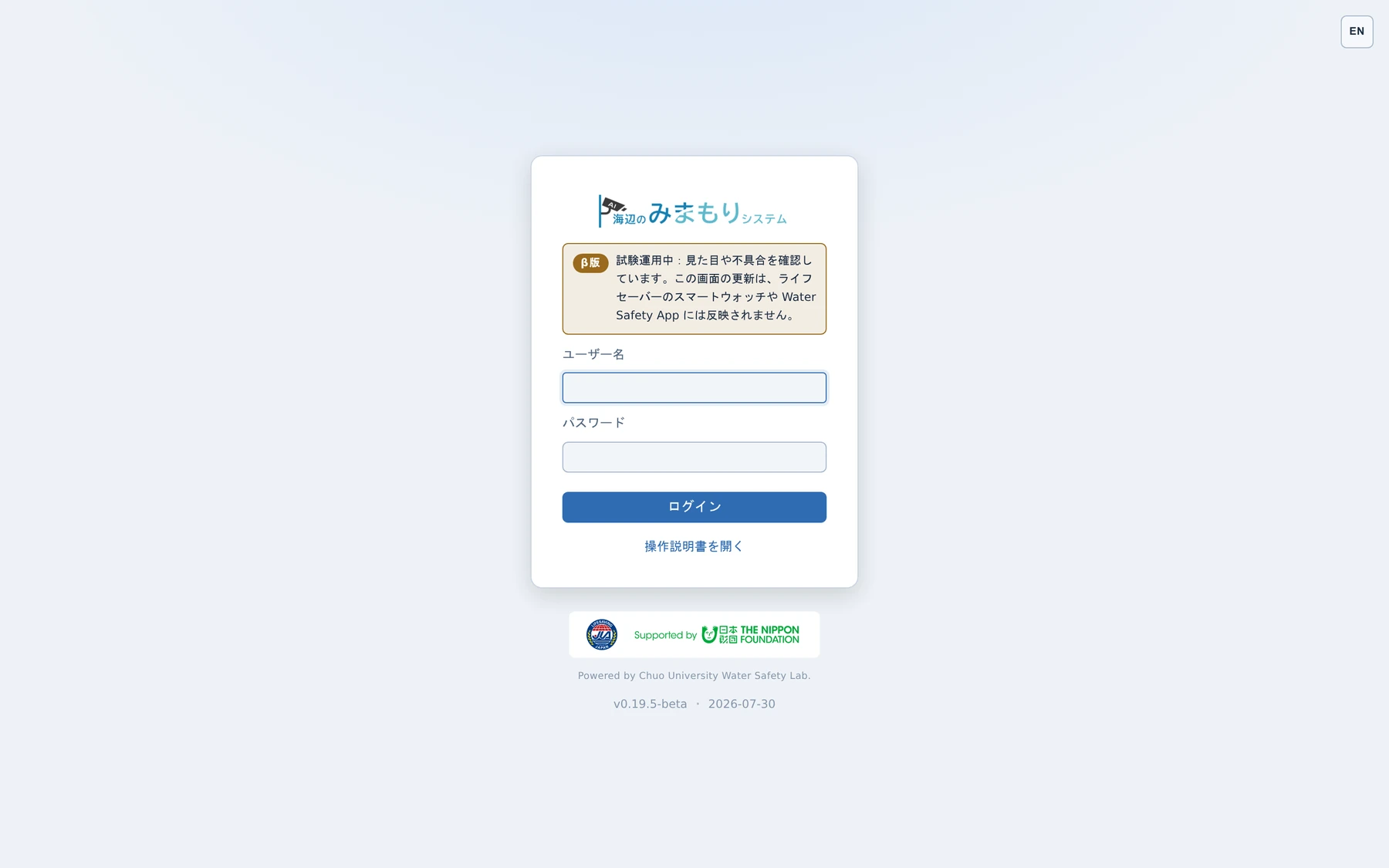
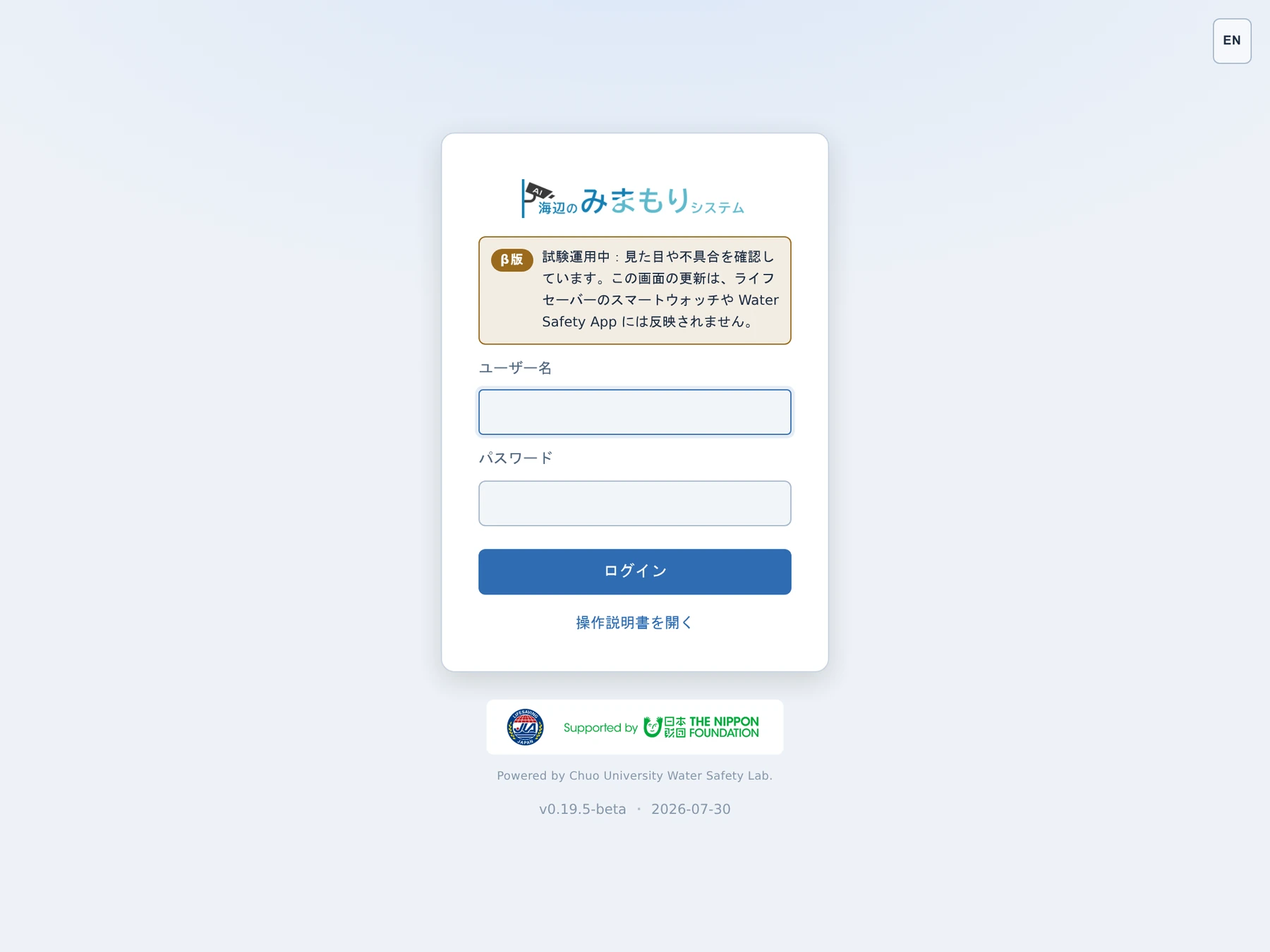
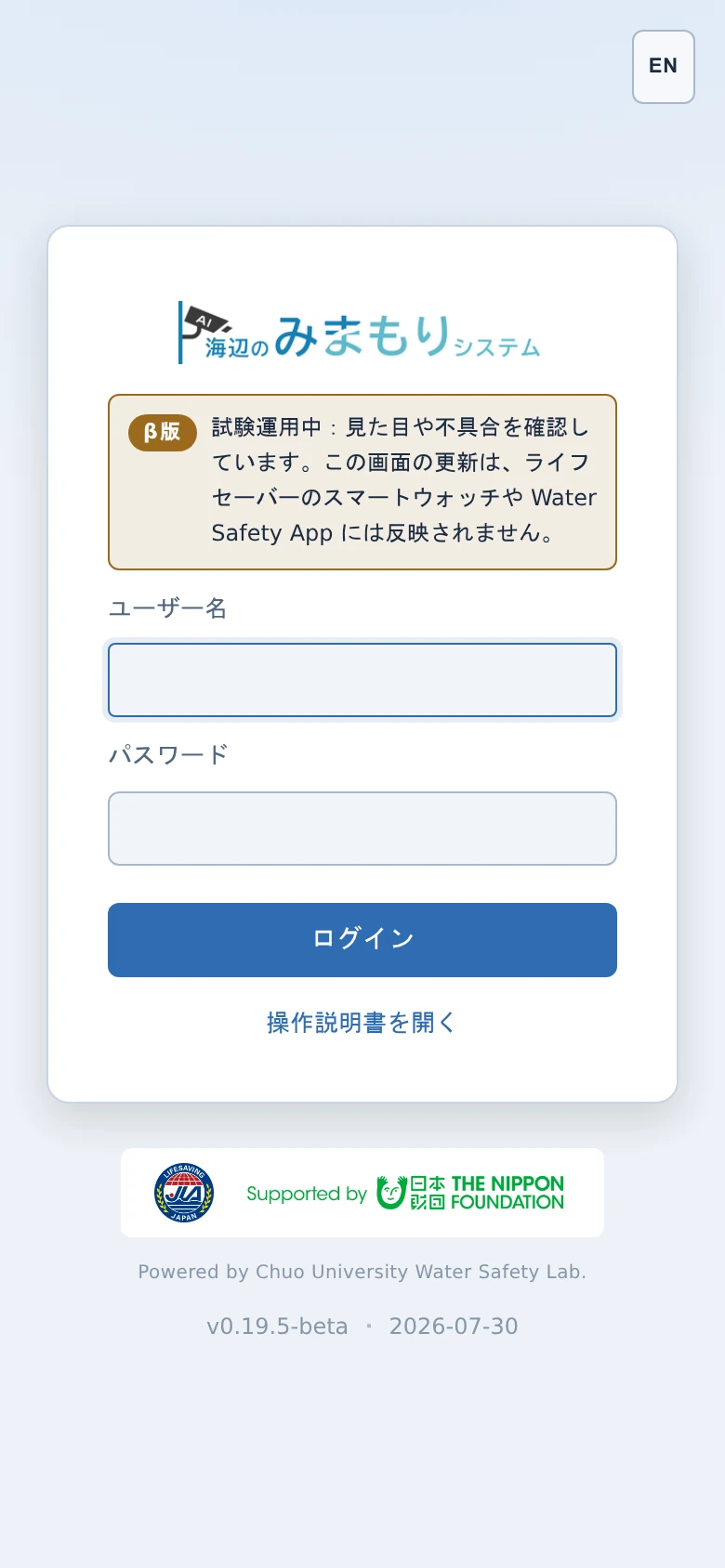
| アカウントの種類 | 見える範囲 | できること |
|---|---|---|
| 管理者(admin) | 全拠点 | すべての操作、通知設定、アカウント管理、通知の送信 |
| 自治体アカウント(〜-lg) | 担当する海岸のみ | 全画面の閲覧と操作(エリア設定・通知設定を含む)。アカウント管理と通知の送信は管理者のみ |
ログイン後の画面右上のボタンで日本語 / English とダーク / ライト表示を切り替えられます。切替は再読み込みなしで反映され、次に開いたときも同じ設定で表示されます(ログイン画面にあるのは EN のみ)。携帯では、これらのボタンは右上の三本線メニューの中にあります。
2.2 画面の行き来
「モニター」「管理」「通知設定」「アラートログ」「利用者数」の 5 つを行き来します。
画面上部のナビゲーションで移動します。
横向きで使う想定です。画面上部のナビゲーションで移動します。 縦向きにすると画面が狭くなり、ナビゲーションは画面下部のタブに変わります。
ナビゲーションは画面下部のタブです。下のタブを押して移動します。

| 番号 | 項目名 | 説明 |
|---|---|---|
| 1 | 拠点選択 | コンソール全体に表示する拠点を絞り込みます(担当が 2 海岸以上のアカウント) |
| 2 | ? | この操作説明書を開きます |
| 3 | EN | 日本語 / English の切替 |
| 4 | ◐ | ダーク / ライト表示の切替 |
| 5 | ベル | 通知センターを開きます。未読があると数字が付きます |
| 6 | ログアウト | コンソールから出ます |

| 番号 | 項目名 | 説明 |
|---|---|---|
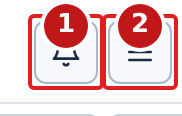
| 1 | ベル | 通知センターを開きます。未読があると数字が付きます |
| 2 | 三本線(メニュー) | 操作説明書・日本語 / English 切替・ダーク / ライト切替・ログアウトが入っています。管理者は拠点選択もここです |
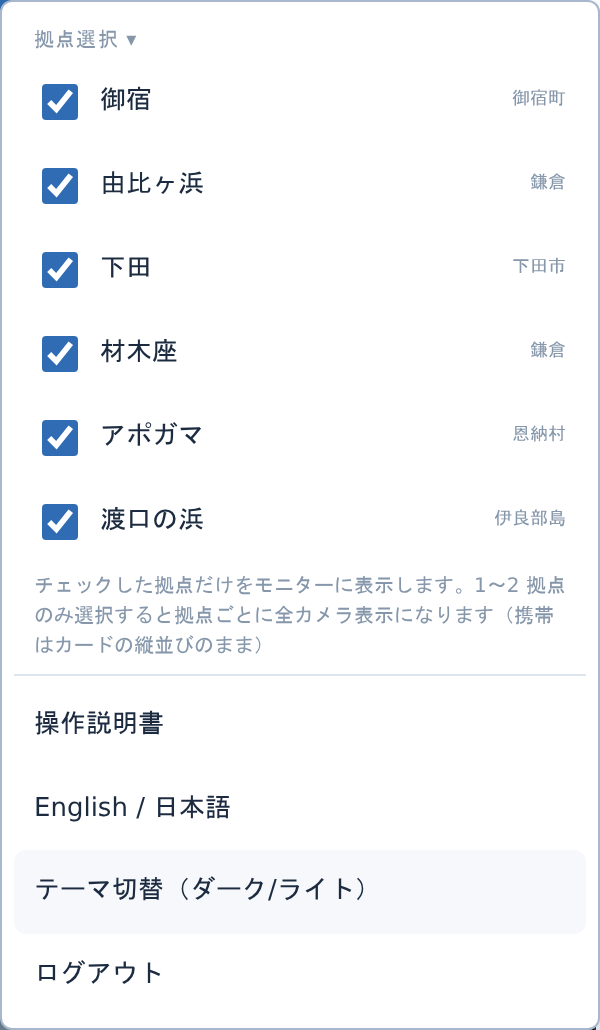

右上の拠点選択(携帯では三本線メニューの中)で、コンソール全体に表示する拠点を絞り込めます。ここで選んだ内容はすべての画面の拠点タブ・拠点バーに効きます。担当が 2 つ以上の海岸のアカウントなら使えます(管理者は全海岸、自治体アカウントは担当の海岸だけが並びます)。担当が 1 拠点だけのアカウントでは、選ぶ相手がいないため拠点選択も拠点バーも出ません。
3. モニター(/)
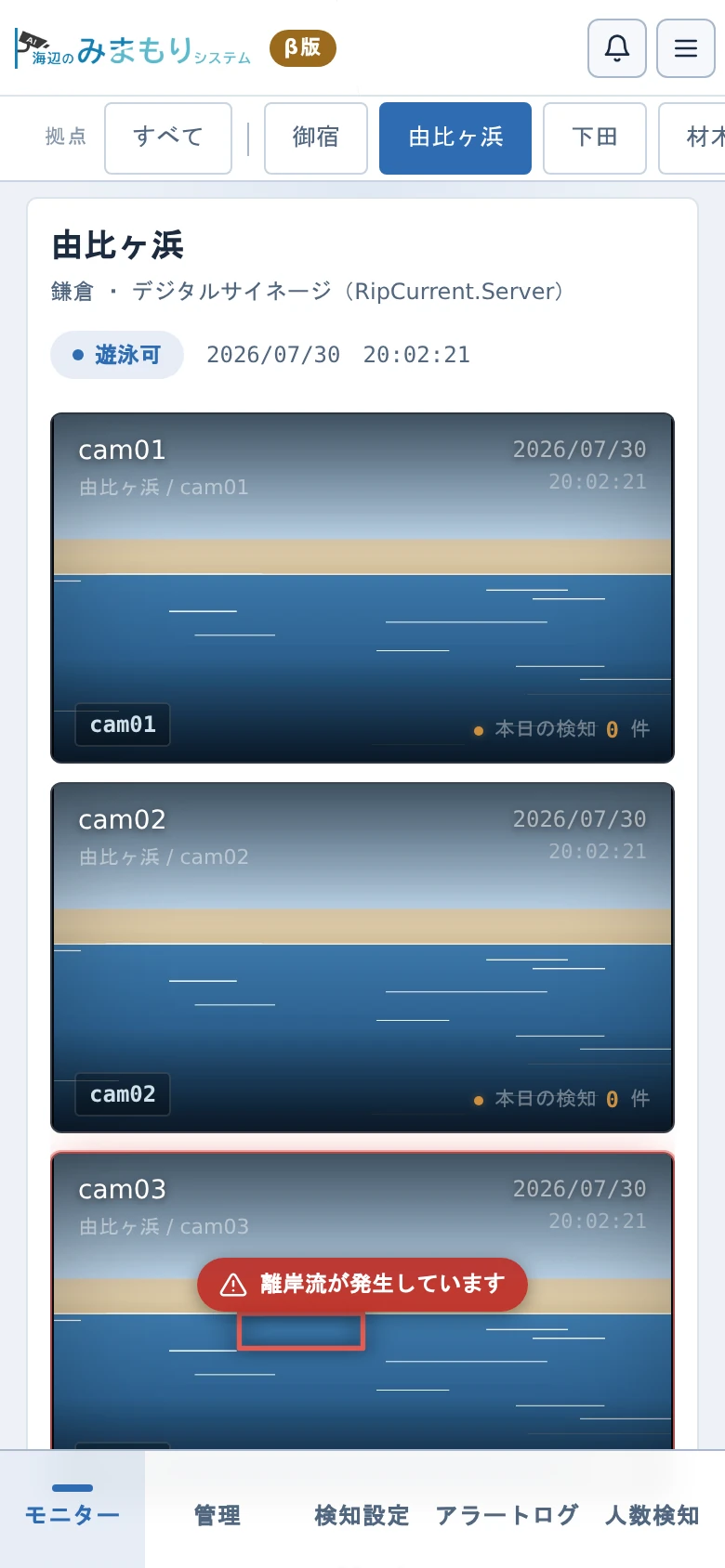
全拠点のカメラ映像を並べて見る画面です。海岸利用者の目にも触れる想定のため、人検知の枠やレスキューエリアは表示しません。
3.1 見えるもの
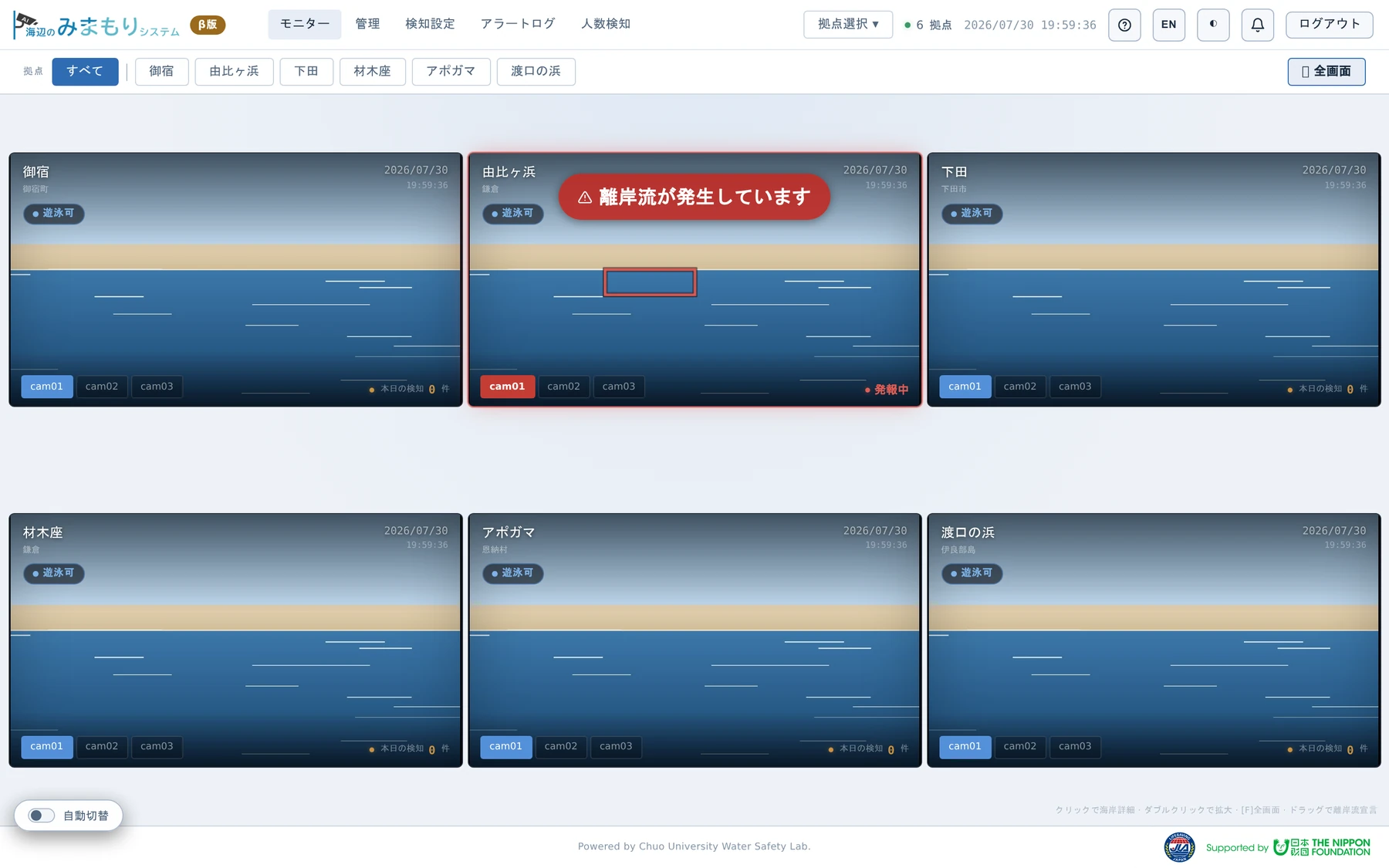
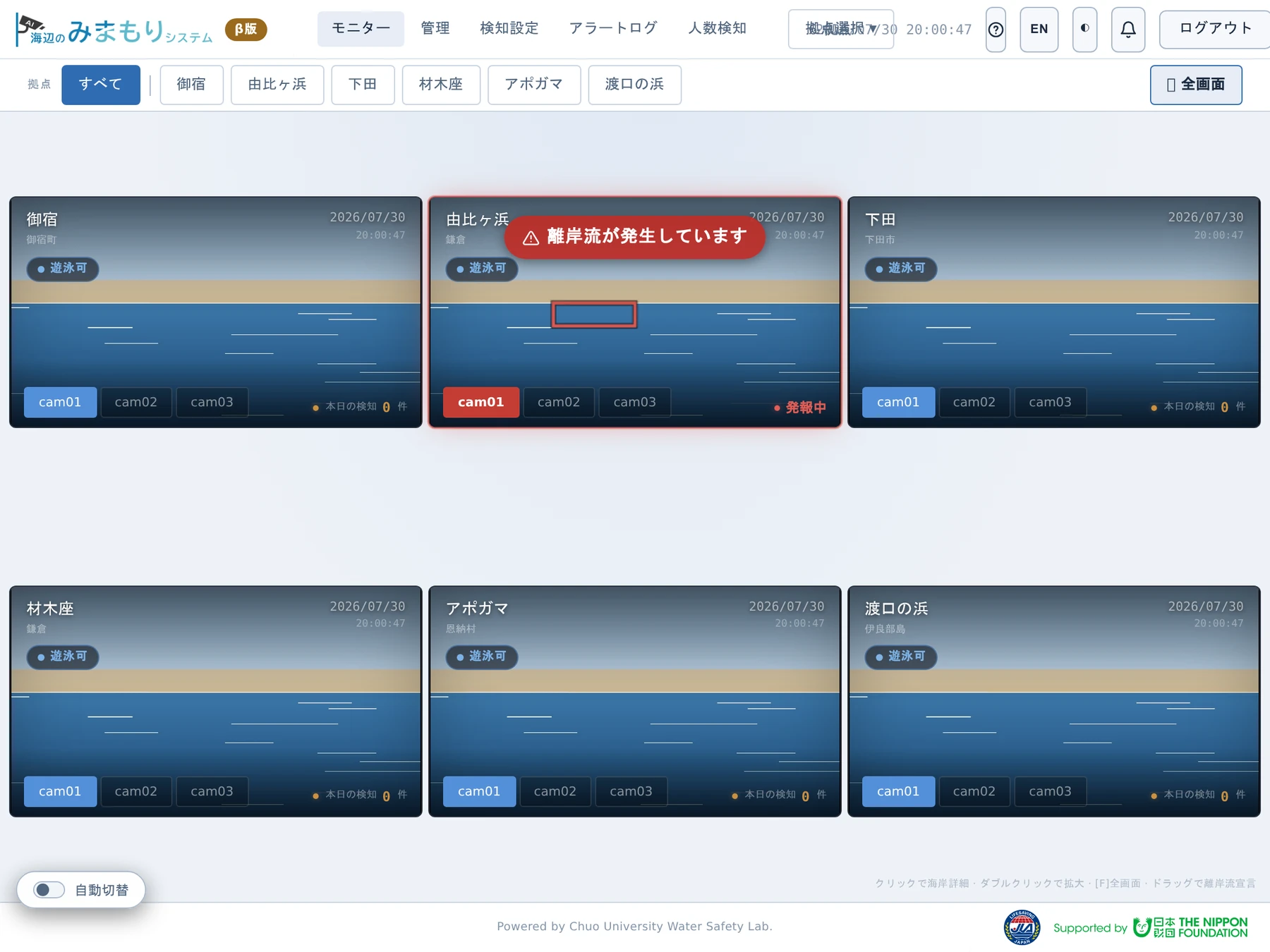
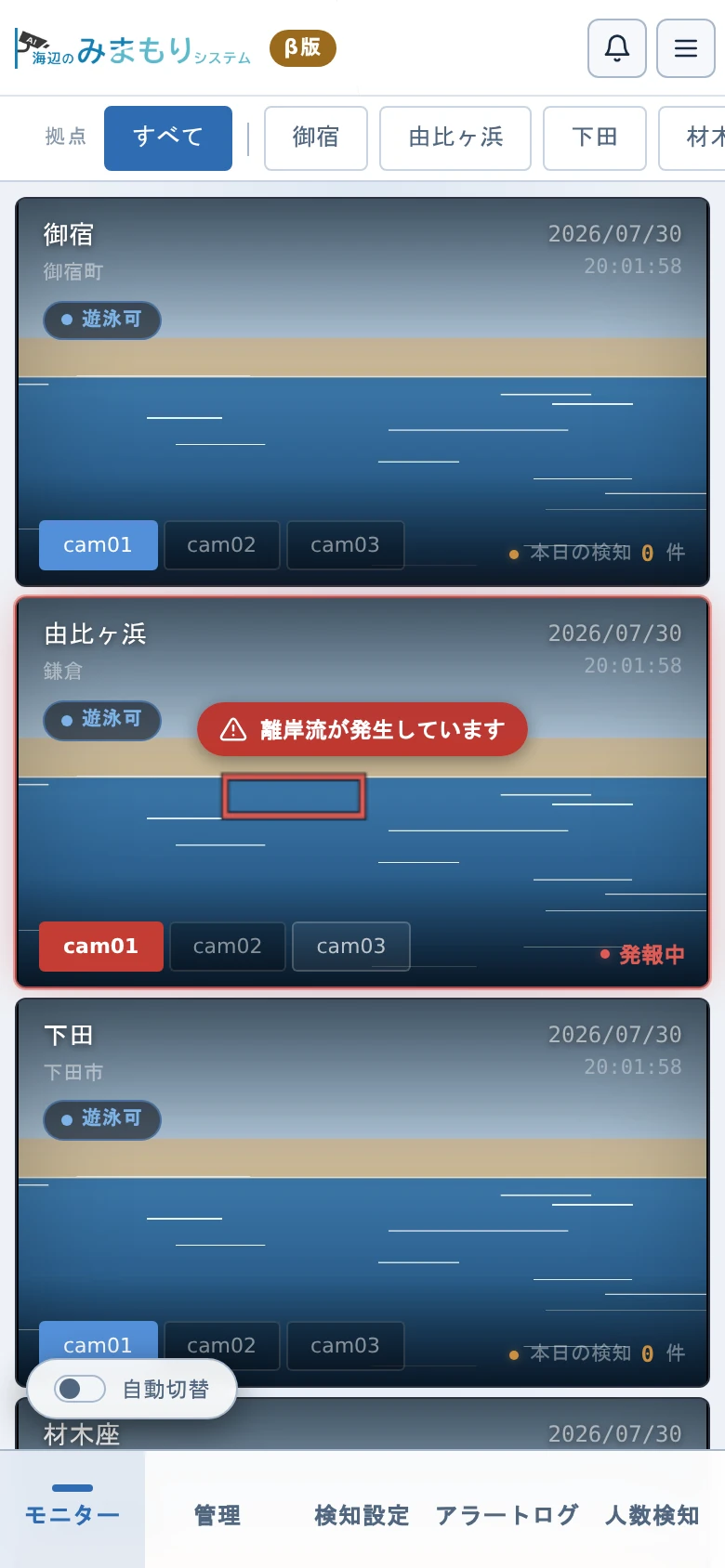
| 表示 | 意味 |
|---|---|
| 赤い実線の四角 | AI が検知した離岸流 |
| 白い四角 | 手動で設定した離岸流エリア |
| ⚠ 離岸流が発生しています | そのカメラで離岸流が出ている間の警告。AI の検知は通知設定の「アラートを停止する時間」(既定 300 秒 = 5 分)のあいだ、手動設定のエリアはクリアするまで表示 |
| 遊泳条件のピル | 遊泳可 / 遊泳注意 / 遊泳不可 |
| 「本日の検知」のバッジ | その日のアラート件数(カメラ別・0 時からの累計)。発報中は「発報中」に変わります |
| 自動切替スイッチ(拠点バーの右) | 約 10 秒ごとにカメラを順に送る自動巡回の入り切り。3 拠点以上を表示しているときだけ出ます(使い方は 3.2) |
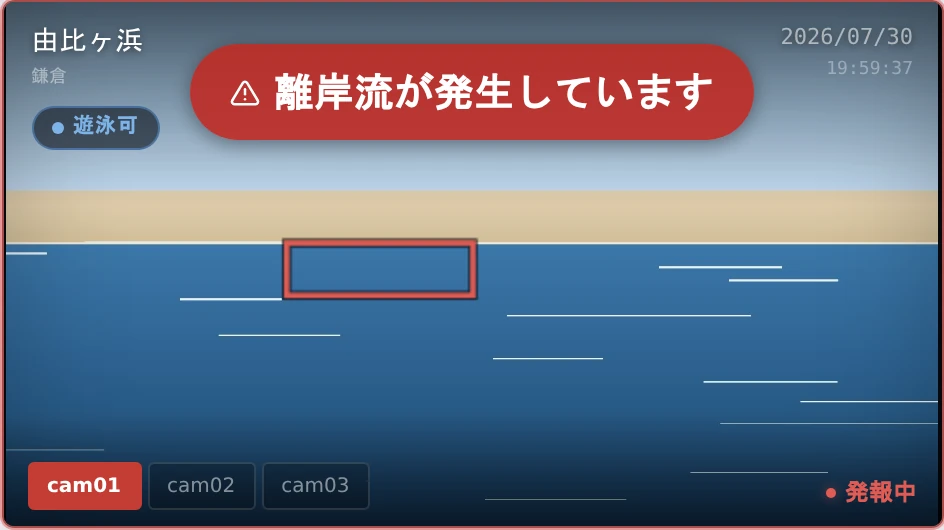
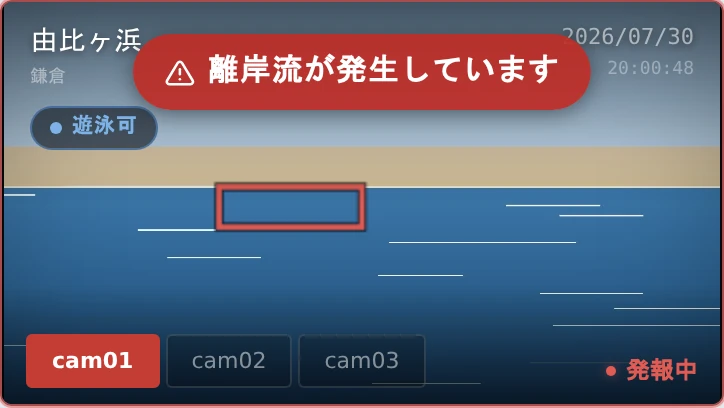
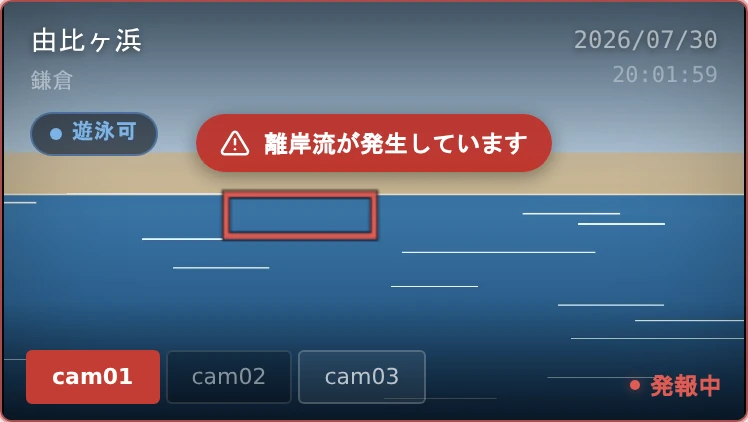
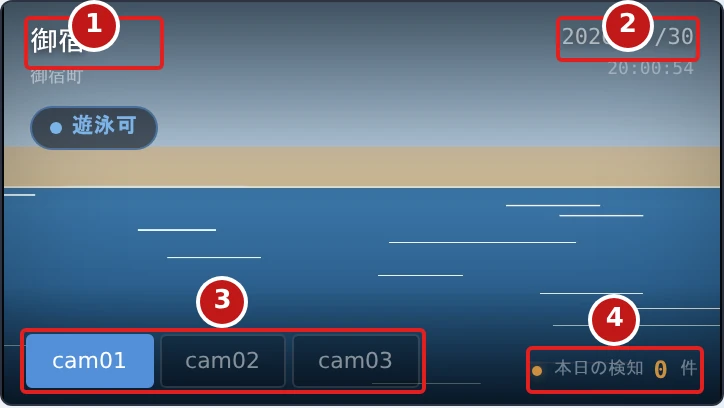
3.2 操作
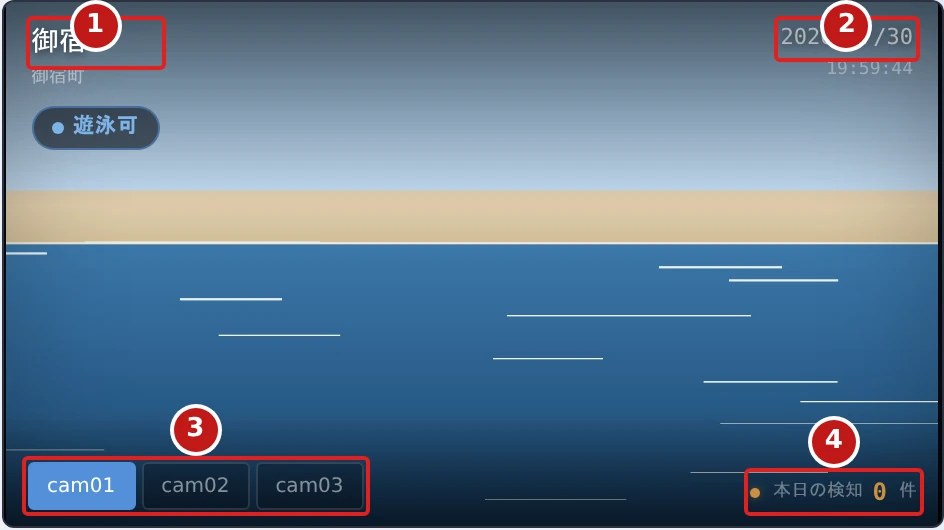
| 番号 | 項目名 | 説明 |
|---|---|---|
| 1 | 海岸名 | どの海岸かを示します。すぐ下は自治体名です |
| 2 | 日付・時刻 | 映像を取り込んだ時刻です |
| 3 | カメラ切替タブ | cam01・cam02 … を押すと、その拠点の別のカメラに切り替わります |
| 4 | 本日の検知 | その日のアラート件数(カメラ別・0 時からの累計)です |
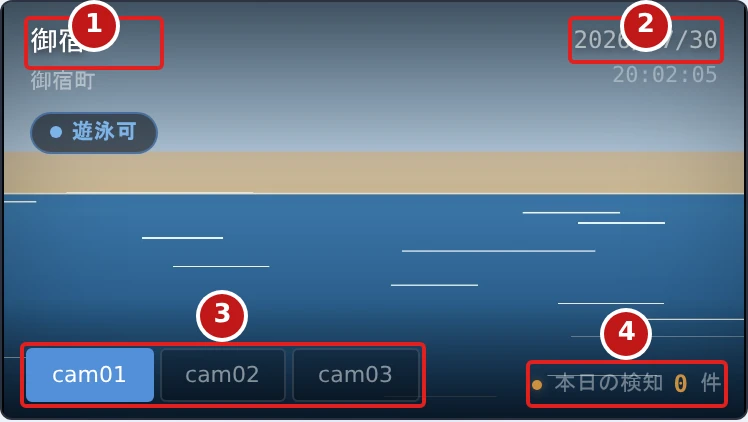
| 番号 | 項目名 | 説明 |
|---|---|---|
| 1 | 海岸名 | どの海岸かを示します。すぐ下は自治体名です |
| 2 | 日付・時刻 | 映像を取り込んだ時刻です |
| 3 | カメラ切替タブ | cam01・cam02 … を押すと、その拠点の別のカメラに切り替わります |
| 4 | 本日の検知 | その日のアラート件数(カメラ別・0 時からの累計)です |
- 拠点バー: 個別の拠点を選ぶとその海岸の詳細画面(次章)へ移動します。「すべて」で全拠点のウォールに戻ります。モニターは開くたびに必ず「すべて」(全拠点のウォール)から始まります。ほかの画面(管理・通知設定・アラートログ・利用者数)は、前に選んだ拠点を引き継ぎます
- カメラ切替: カードの左下のタブ(cam01 / cam02 …)で切り替えます
- 自動切替: 拠点バーの右にある「自動切替」スイッチを入れると、約 10 秒ごとに各カードのカメラを順に送ります(cam01 → cam02 → cam03 → cam01 …)。手を触れずに全カメラを見回りたいときに使います
- スイッチが出るのは 3 拠点以上を表示しているときだけです(1〜2 拠点の表示は全カメラが最初から並んでいるため、切り替えるものがありません)
- 既定で入っています。切にしても、画面を開き直すと入に戻ります
- 離岸流が出ているカメラは特別扱い: 1 台だけなら順送りせずそのカメラを映し続けます。複数台で出ているときは、その発生中のカメラだけを順に映します
- 発生がないときは、直近の検知が多いカメラを優先して映し、なければ番号順に送ります
- 手でタブを押して切り替えた場合も、次の 10 秒でまた自動送りが続きます。特定のカメラを見続けたいときは自動切替を切ってください
- 全画面: 拠点バー右端のボタン。常時掲示に使えます
- カードを押す: その海岸の詳細(サイネージ)画面へ移動します
- カードをダブルクリック(携帯・タブレットはダブルタップ): そのカードを拡大します。もう一度で戻ります
- F キーでも全画面を切り替えられます
- 映像上をドラッグすると、その範囲で離岸流アラートを立てられます(手動宣言)
映像を指でなぞって離岸流を宣言する操作は使えません。画面を送るつもりのスワイプで誤ってアラートが立たないようにしているためです。 離岸流を手動で知らせるときは、管理画面の離岸流エリアから設定します。管理画面から設定しても、同じようにアラートが立ちます。
4. 海岸詳細 / サイネージ(/signage/{海岸})
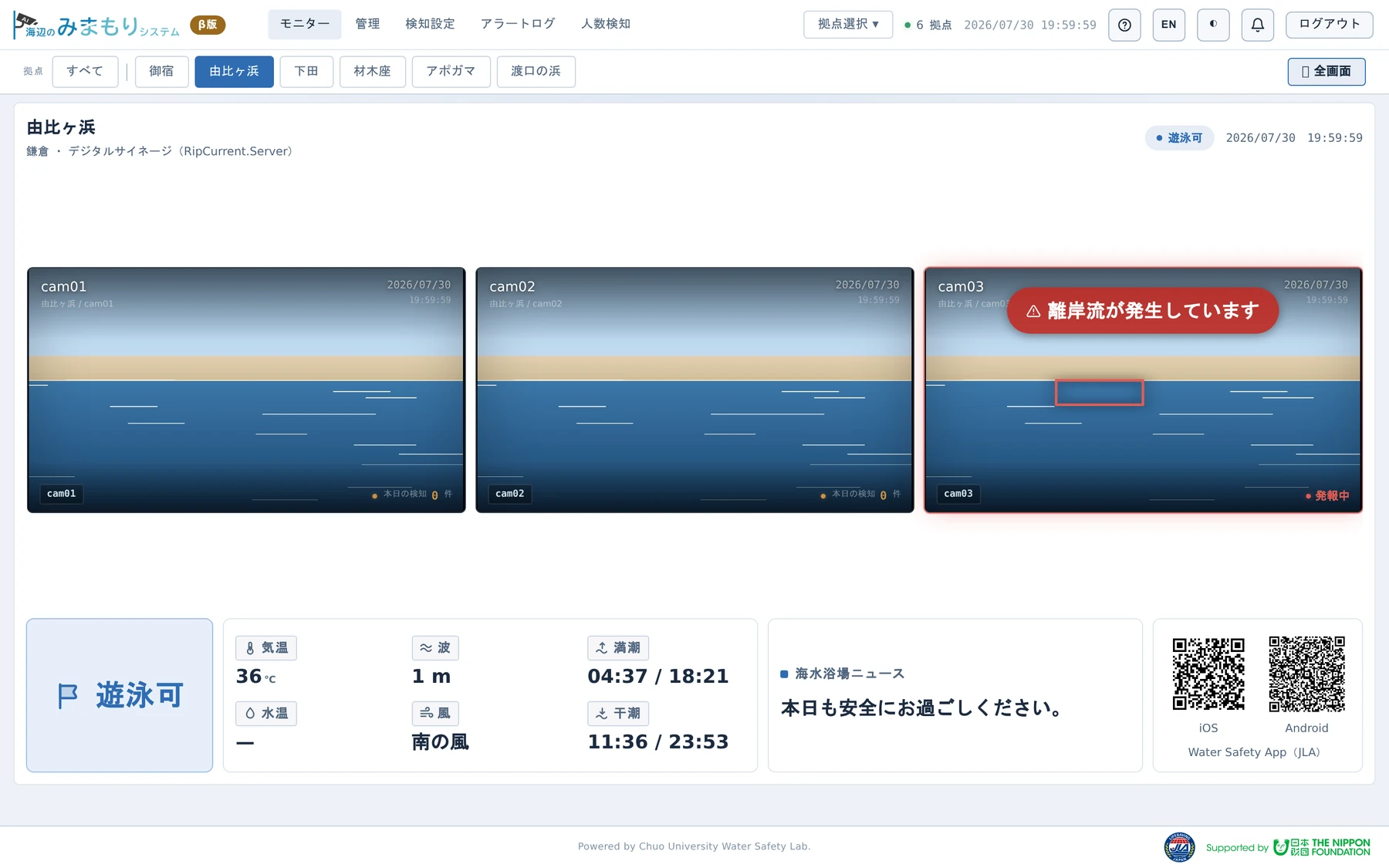
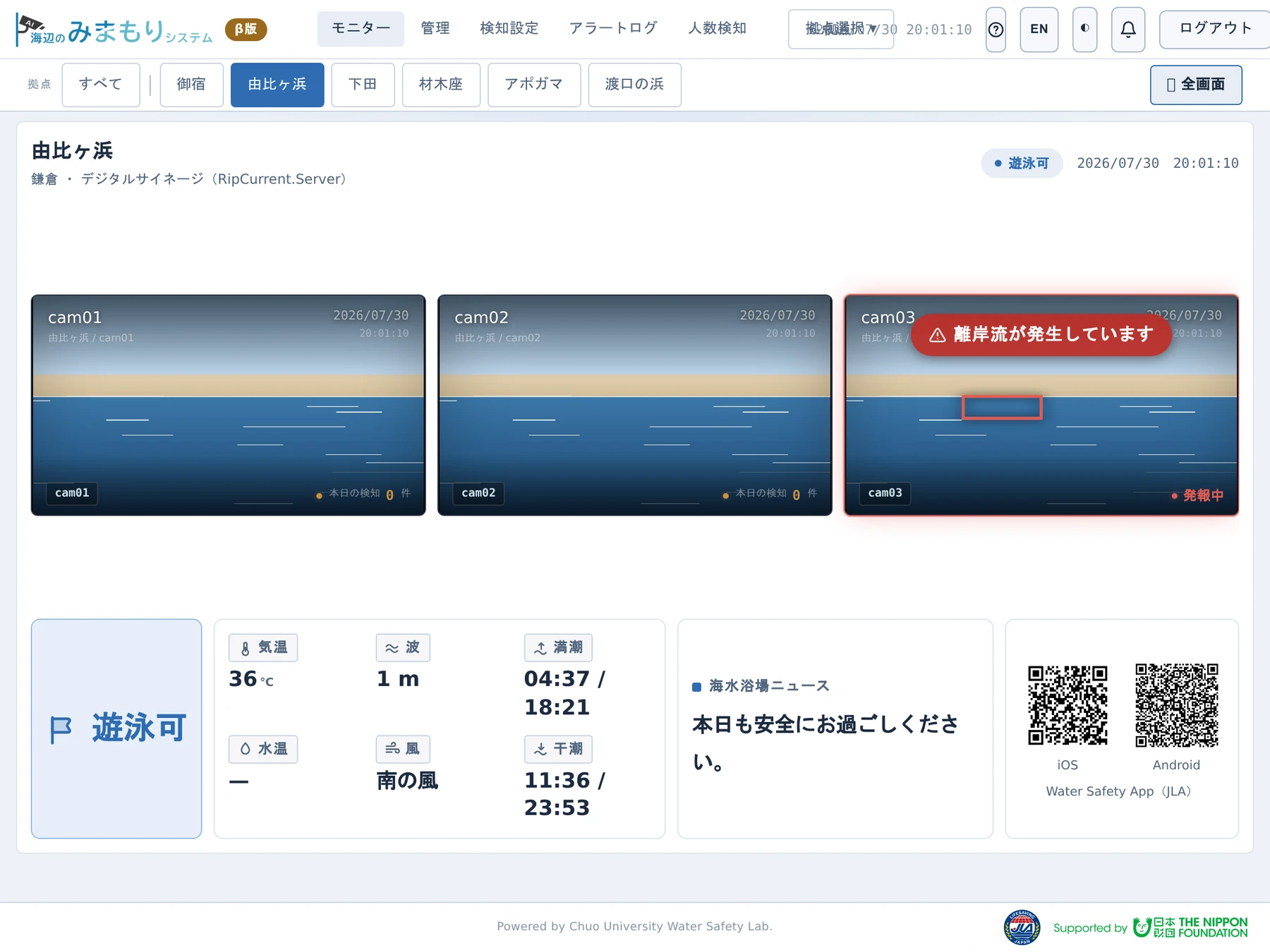
海岸利用者に見せる画面です。1 拠点の全カメラと、遊泳条件・環境情報・お知らせを並べます。
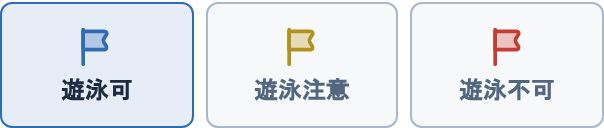
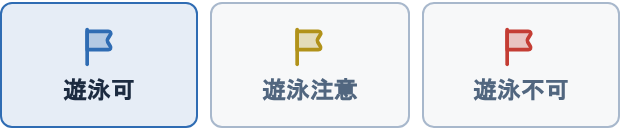
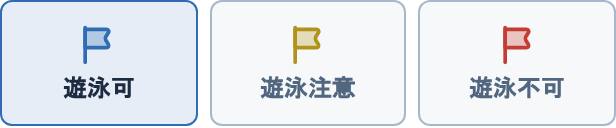
- 遊泳条件は旗のアイコン(青 = 遊泳可 / 黄 = 遊泳注意 / 赤 = 遊泳不可)
- 気温・水温・波・風・干潮満潮を表示(気温・波・風は気象庁から自動取得)
- 海水浴場ニュース・お知らせを箇条書きで表示
- 右下に Water Safety App(JLA)の QR コード(iOS / Android)を表示
- 離岸流が出ているカメラには ⚠ 離岸流が発生しています を重ねます
- 手動設定の離岸流エリア(白い四角)は表示、レスキューエリアは表示しません
この画面は読み取り専用です。設定を変える操作はありません。
5. 管理 — アラートへの対応(/manage)
日々の運用操作を行う画面です。旧システムの「RipCurrent.Client アプリ 監視画面」に対応します。
アラートが発生すると、該当カメラ映像の直下にボタンが出ます。
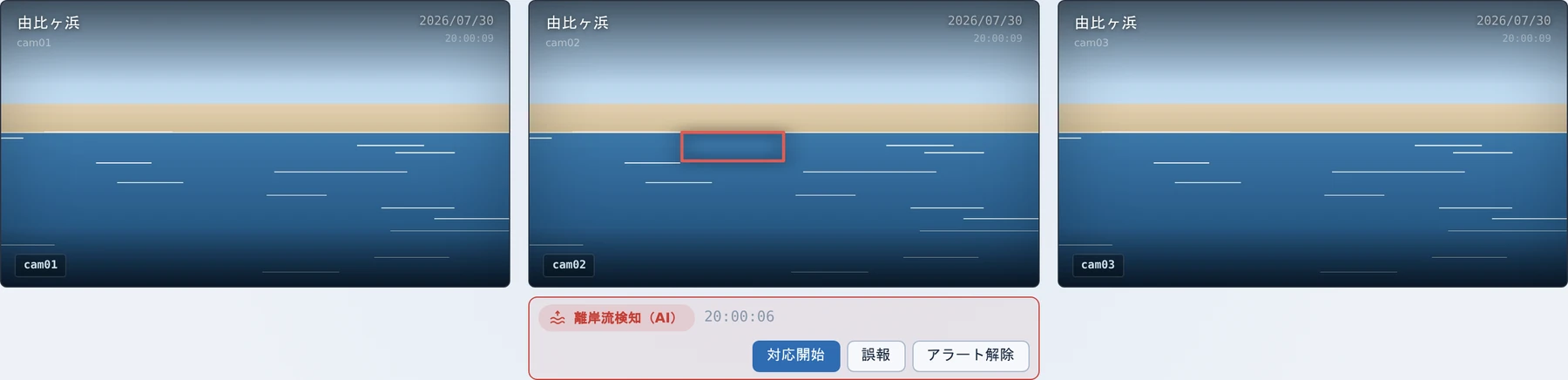
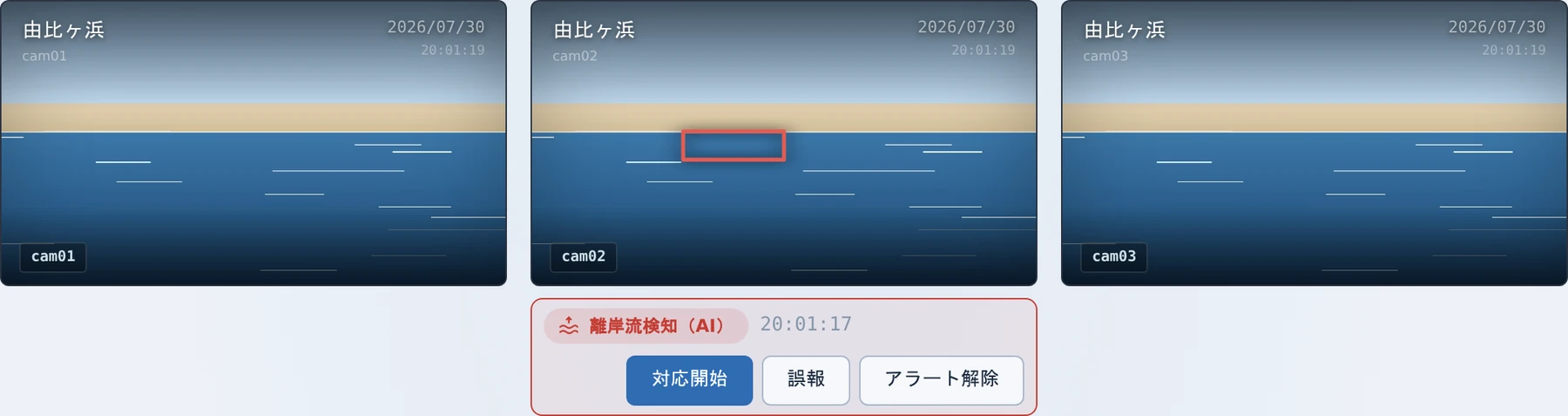
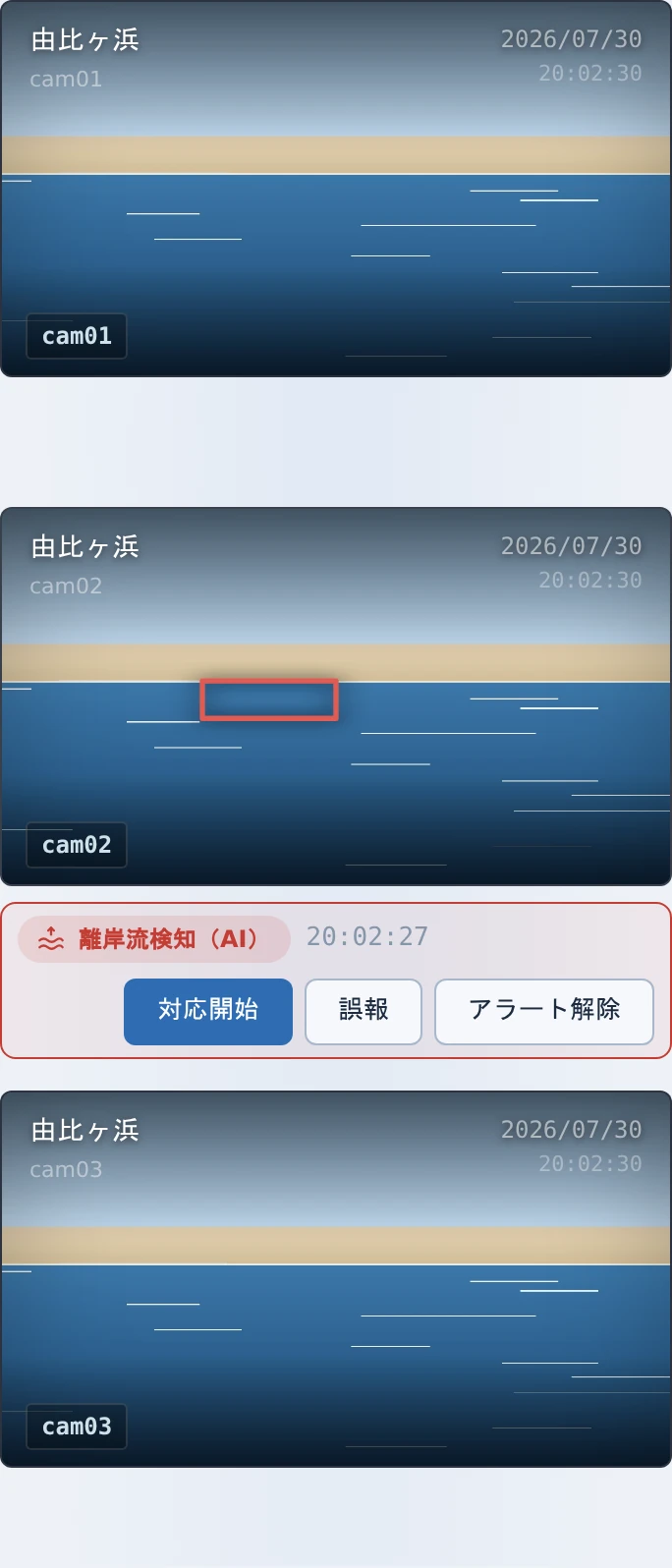
| ボタン | 押すと |
|---|---|
| 対応開始 | 状況を認知し対応を始めた時刻を記録します |
| 誤報 | 誤報として終了します。そのカメラの離岸流エリア(白い四角)も消えます |
| アラート解除 | 対応を終えて解除します。そのカメラの離岸流エリア(白い四角)も消えます |
- 出るのは今おこっているもの(発生から 10 分以内)だけです。時間が経つと表示から消えますが、記録はアラートログに残ります
- アラートがない間も同じ高さの空きを確保しているので、発生・解除でカメラの位置は動きません
6. 管理 — 離岸流エリアの手動設定
危険と判断した範囲を自分で指定できます(1 カメラにつき 1 か所)。旧マニュアル 4.1 に対応します。
6.1 設定する
- 「離岸流エリア(手動設定)」の該当カメラの行で 範囲を描く を押します
- カメラ映像の上をドラッグして白い四角を描きます
- 設定 を押します。通知が始まります
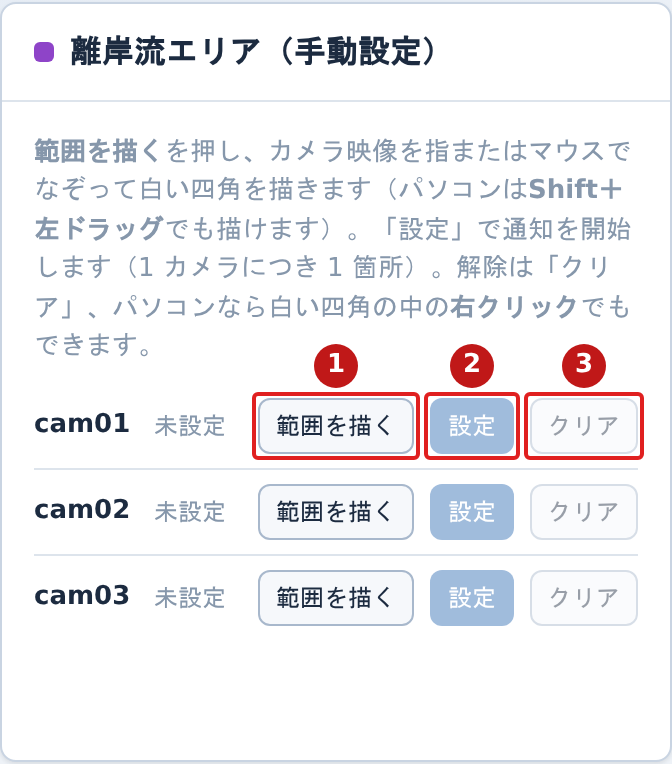
| 番号 | 項目名 | 説明 |
|---|---|---|
| 1 | 範囲を描く | 描画モードに入ります。押してから映像をなぞります |
| 2 | 設定 | 描いた範囲で通知を開始します。押すまでは通知されません |
| 3 | クリア | 下書きを捨てる、または設定済みの範囲を解除します |
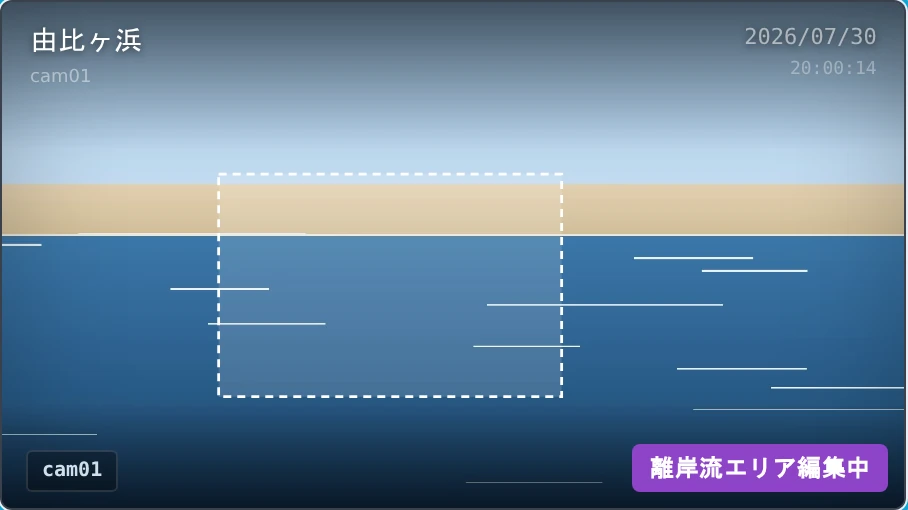
Shift+左ドラッグなら、範囲を描く を押さずに描けます。
- 「離岸流エリア(手動設定)」の該当カメラの行で 範囲を描く を押します
- カメラ映像を指でなぞると白い四角になります
- 設定 を押します。通知が始まります
- 映像の上を指でスクロールできる状態に戻すため、描画をやめる を押します
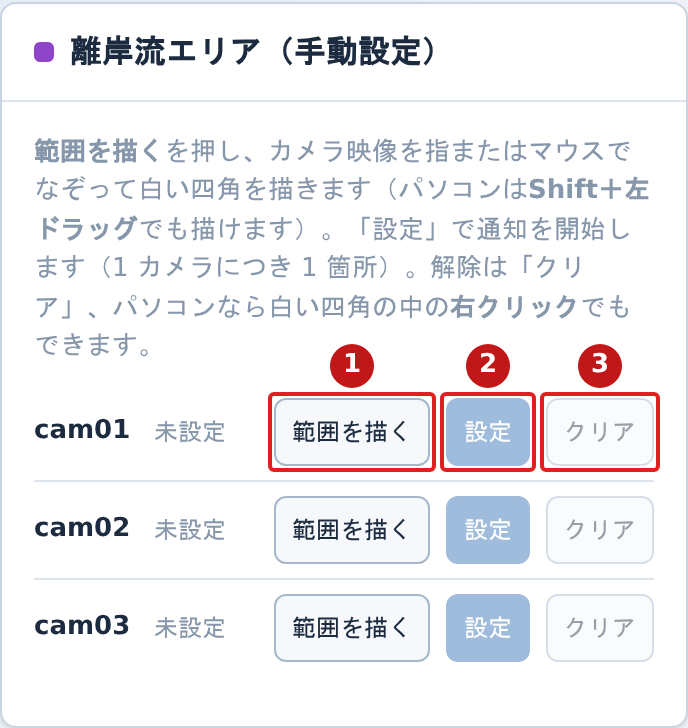
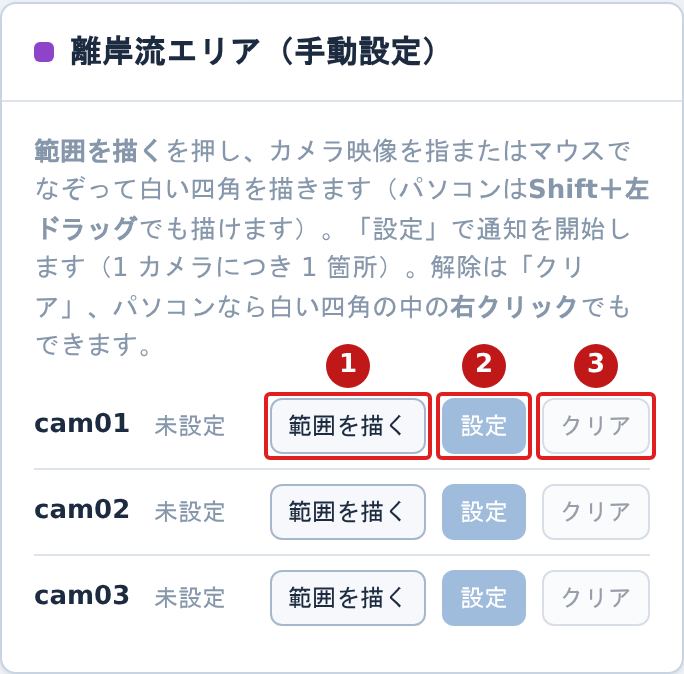
| 番号 | 項目名 | 説明 |
|---|---|---|
| 1 | 範囲を描く | 描画モードに入ります。押してから映像をなぞります |
| 2 | 設定 | 描いた範囲で通知を開始します。押すまでは通知されません |
| 3 | クリア | 下書きを捨てる、または設定済みの範囲を解除します |
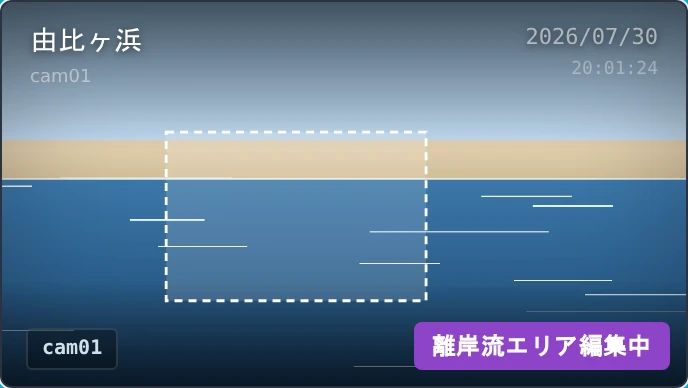
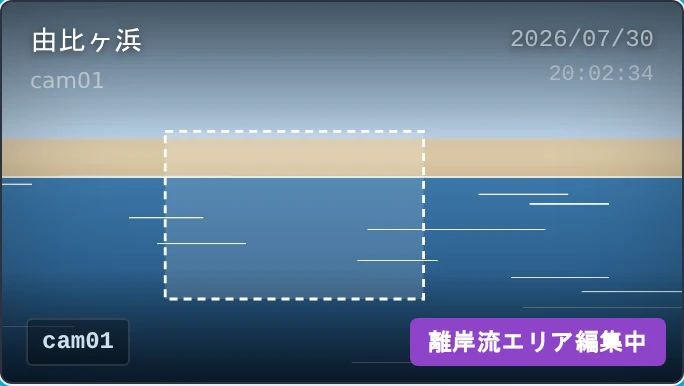
Shift キーは要りません。描いている間は画面がスクロールしません。
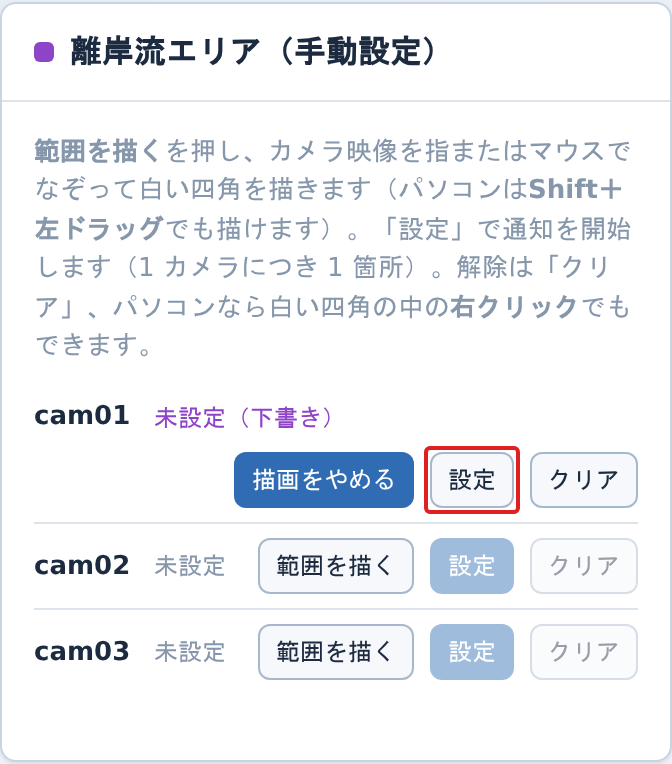
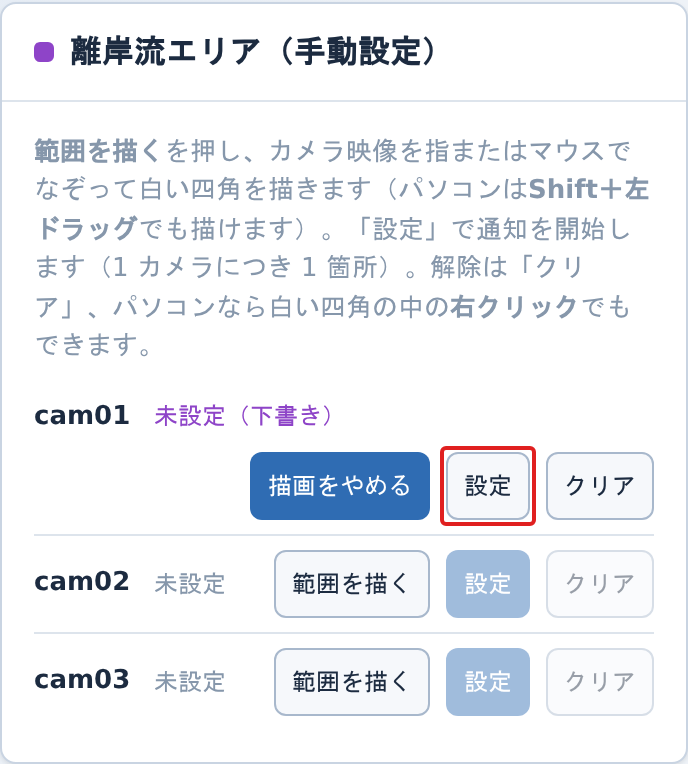
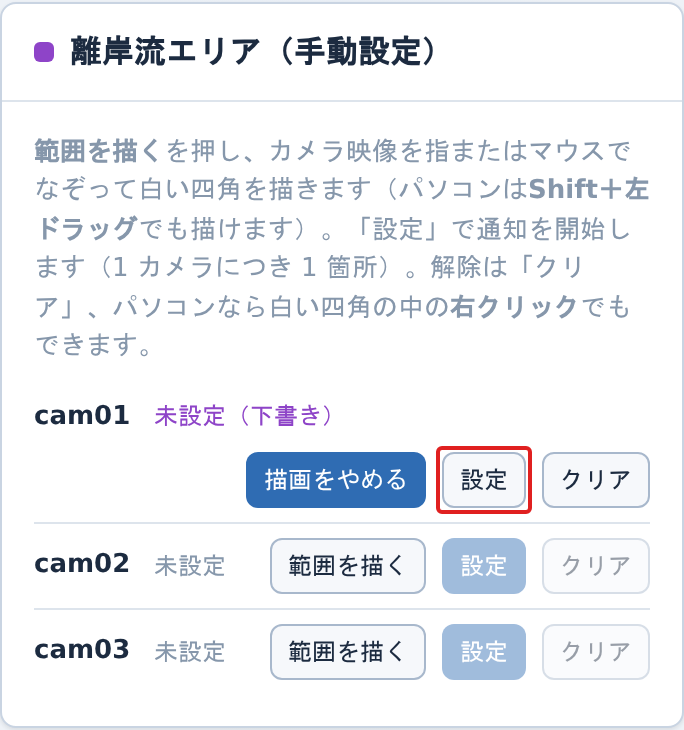
設定 を押すまでは通知されません。描き直すときは、そのままもう一度なぞります。 描画モードのカメラには、映像の右下に 離岸流エリア編集中 の札が出ます。
6.2 解除する
クリア を押します。確認ダイアログが出ます。 パソコンでは白い四角の中を右クリックしても解除できます。
6.3 設定すると始まること
- サイネージ・モニターの警告表示(⚠ 離岸流が発生しています)
- LINE とライフセーバーのスマートウォッチへの通知(検知画像付き。アラートログの検知画像と同じもの)
- 白い四角の中への人の立ち入り検知
- 管理画面の対応欄へのアラート表示
- そのときのカメラ画像(白い四角つき)の保存 — アラートログの「検知画像」で見られます
7. 管理 — レスキューエリアの設定
見張る範囲(多角形)を決めておくと、その中で人を検知したときにライフセーバーへ知らせます。旧マニュアル 4.3 に対応します。
7.1 設定する
- 「レスキューエリア」の該当カメラの行で エリア編集 を押します
- カメラ映像の上をクリックして頂点を打ち、範囲を描きます
- 始点をクリックするか 完了 を押します。3 点以上で確定します
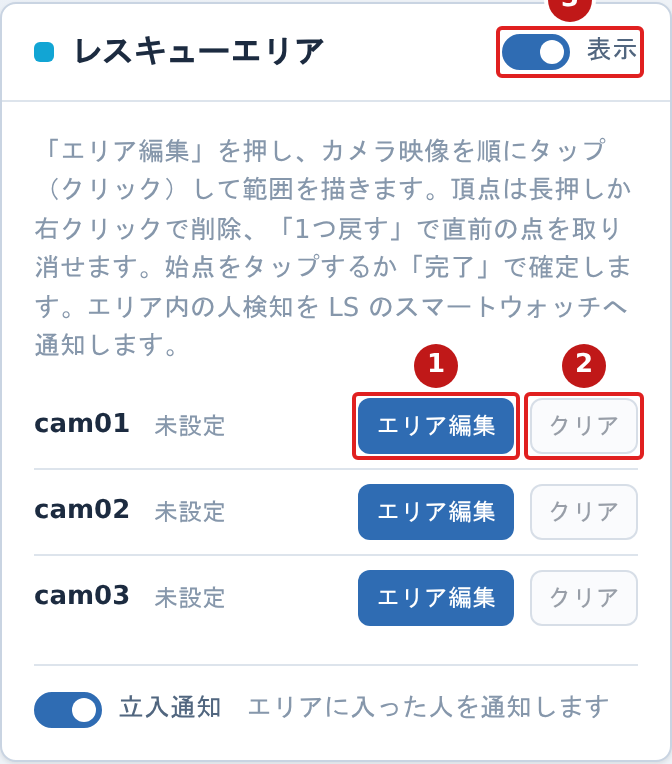
| 番号 | 項目名 | 説明 |
|---|---|---|
| 1 | エリア編集 | 頂点を打って範囲を描きます。もう一度押すと「完了」になります |
| 2 | クリア | 設定済みの範囲を解除します |
| 3 | 表示 | この画面のカメラ映像へ、登録済みの範囲を重ねるかを切り替えます |
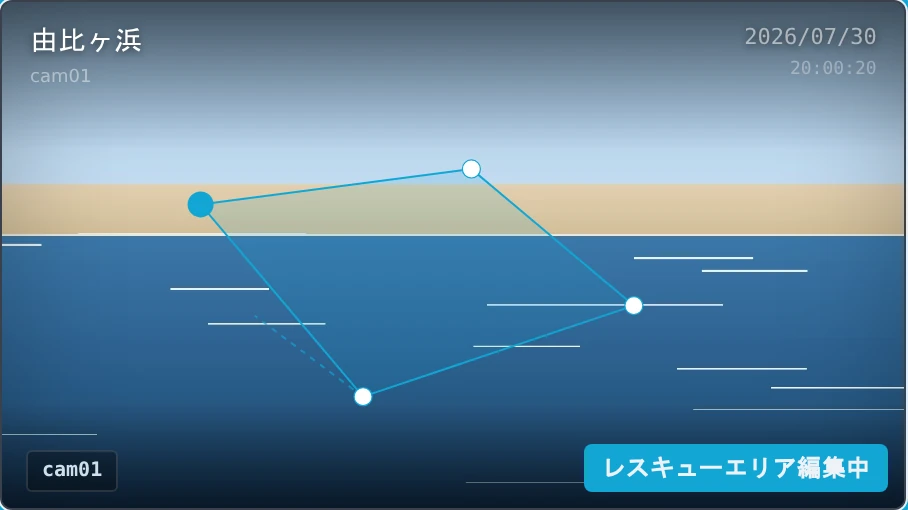
頂点は右クリックで削除、1つ戻す で直前の点を取り消せます。頂点はドラッグで動かせます。 やめるときは Esc キーでも抜けられます。
- 「レスキューエリア」の該当カメラの行で エリア編集 を押します
- カメラ映像を順にタップして頂点を打ち、範囲を描きます
- 始点をタップするか 完了 を押します。3 点以上で確定します
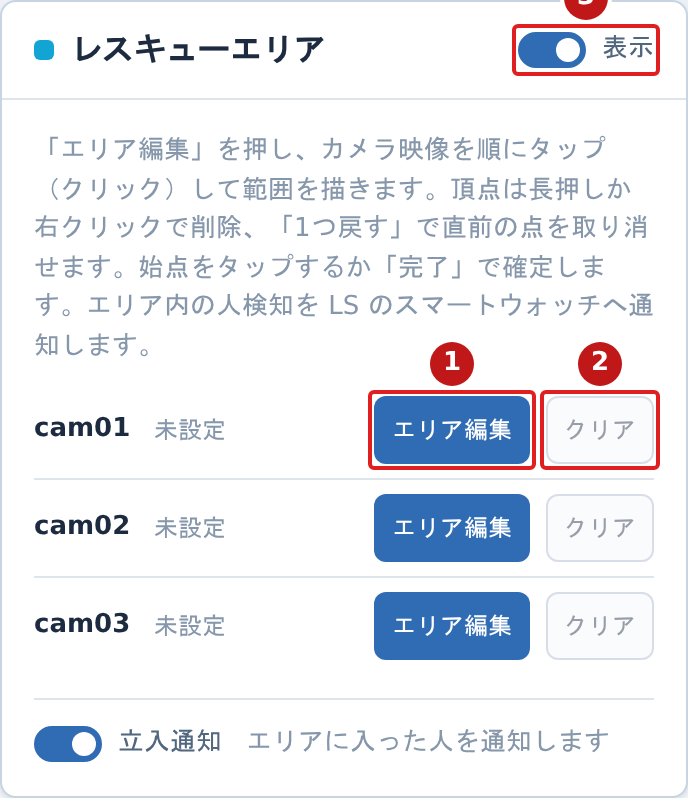
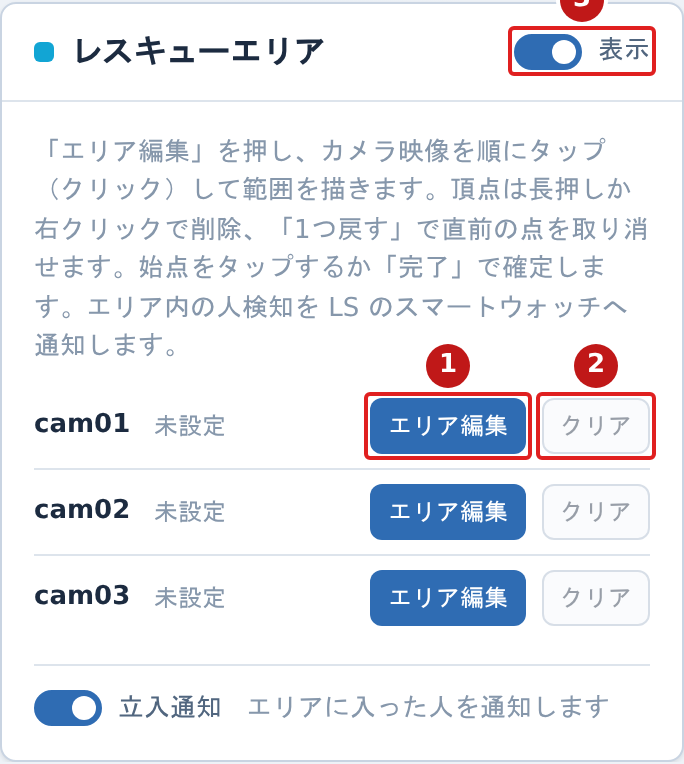
| 番号 | 項目名 | 説明 |
|---|---|---|
| 1 | エリア編集 | 頂点を打って範囲を描きます。もう一度押すと「完了」になります |
| 2 | クリア | 設定済みの範囲を解除します |
| 3 | 表示 | この画面のカメラ映像へ、登録済みの範囲を重ねるかを切り替えます |
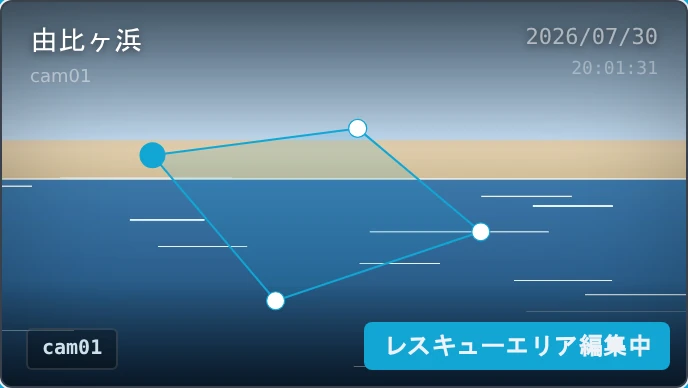
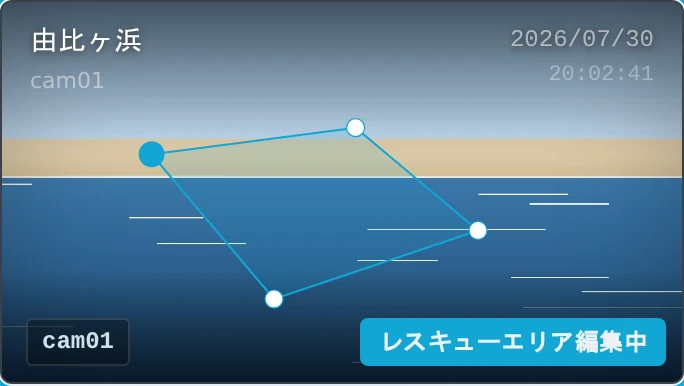
頂点は長押し(約 0.5 秒)で削除、1つ戻す で直前の点を取り消せます。頂点は指でつまんで動かせます。
7.2 解除する
クリア を押します。確認ダイアログが出ます。
7.3 設定すると始まること
- そのときのカメラ画像つきで、通知センターへ「レスキューエリアを設定しました」が入ります
- エリア内で人を検知すると、ライフセーバーのスマートウォッチと通知センターへ知らせます
- この画面では、監視対象エリア内の人を赤い枠で表示します。エリアを解除すると枠もすぐ消えます
- カード右上のスイッチで、映像へのレスキューエリアの重ね表示を切り替えられます
8. 管理 — 遊泳条件・水温・お知らせ
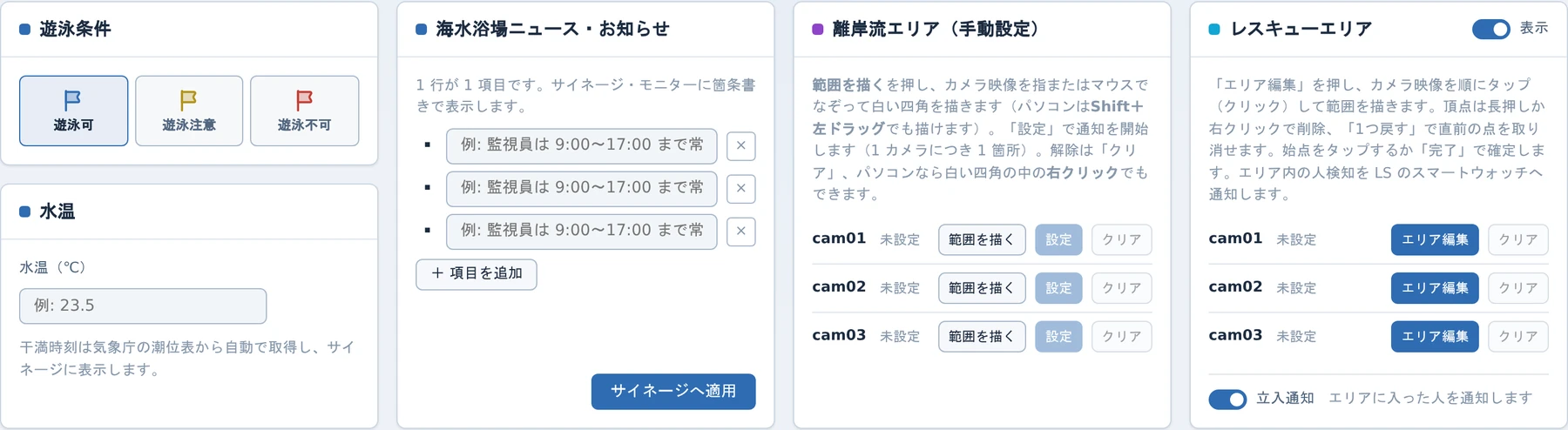
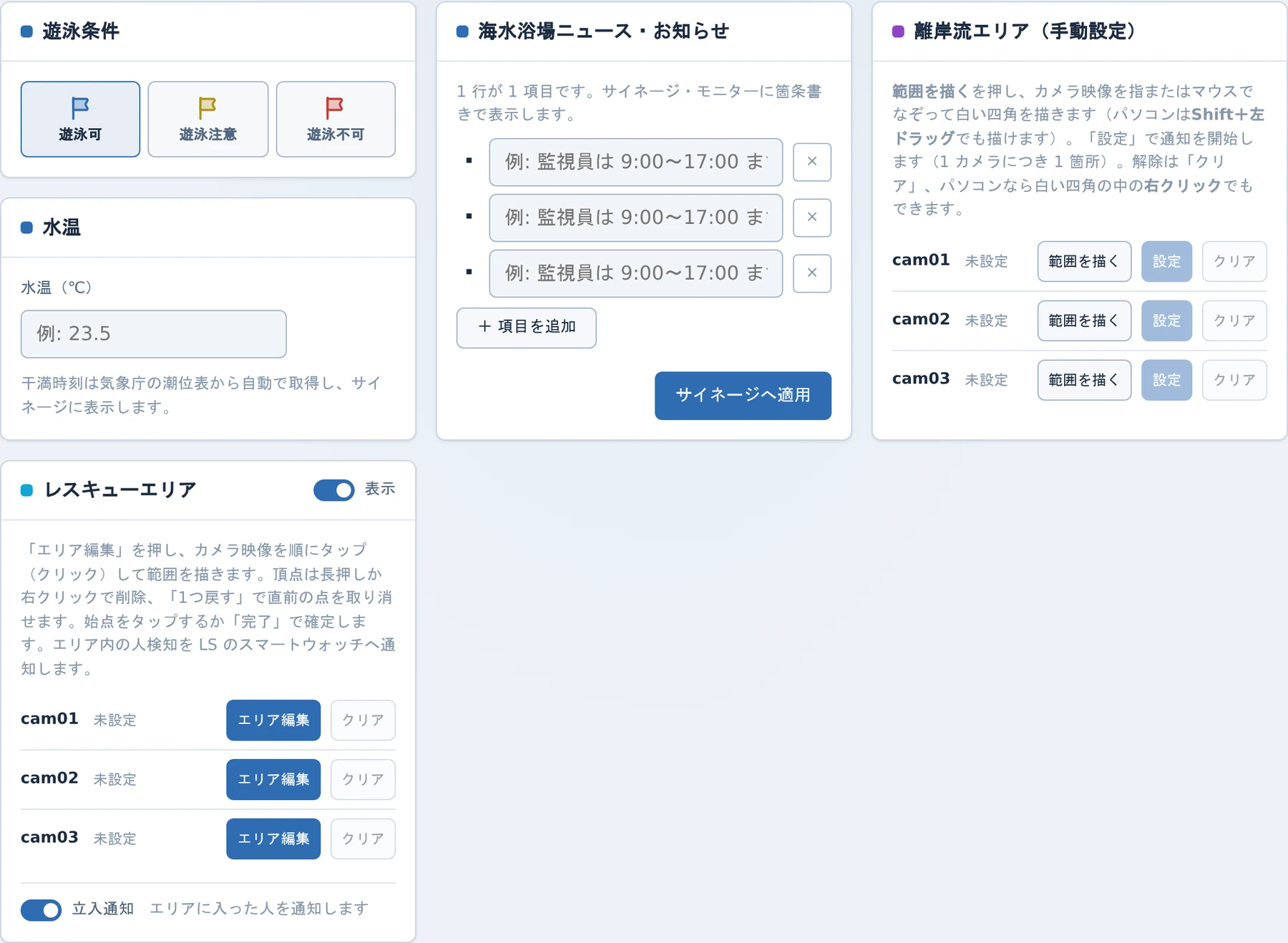
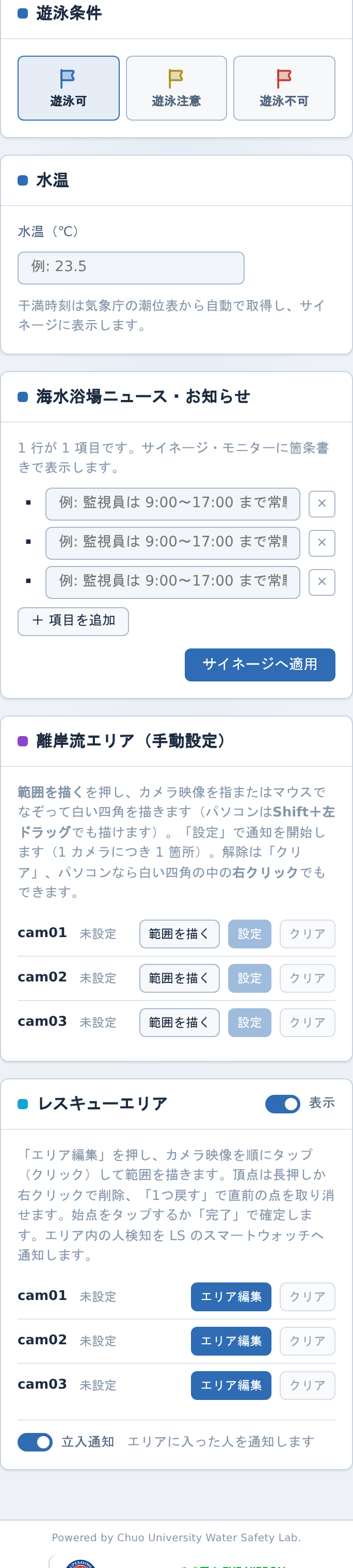
- 遊泳条件は 3 つの旗ボタンから選ぶとその場で反映されます(適用ボタンは不要)
- 水温は数値を入れてサイネージへ適用を押します
- 干潮満潮の時刻は気象庁の潮位表から自動取得するため、入力は不要です
8.1 海水浴場ニュース・お知らせ
1 行が 1 項目の箇条書きです。行を編集し、+ 項目を追加で増やし、× で削除します。サイネージへ適用でサイネージ・モニターと、海岸利用者向けのスマートフォンアプリへ反映されます。
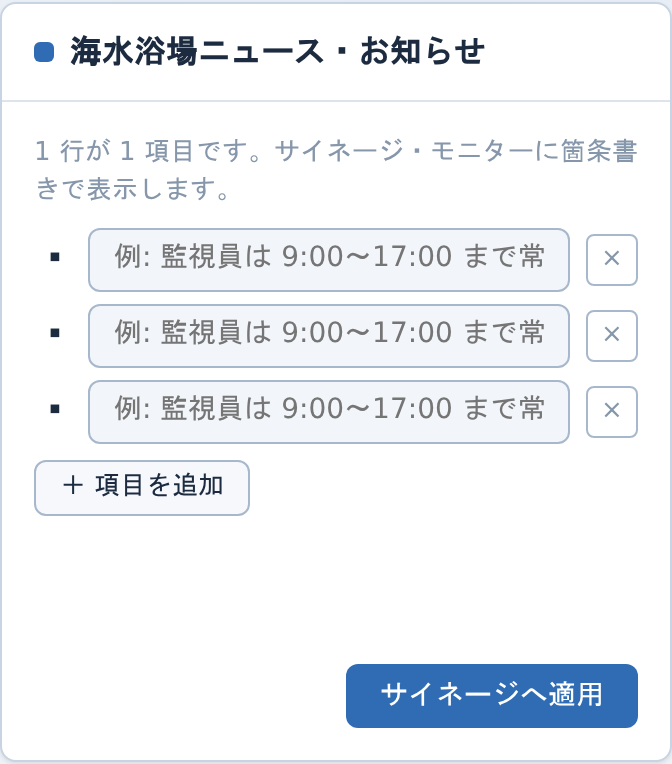
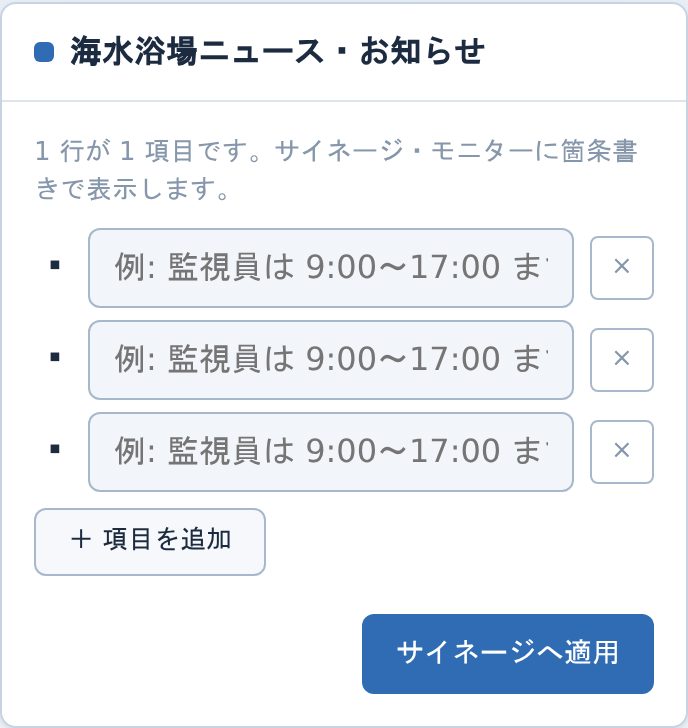
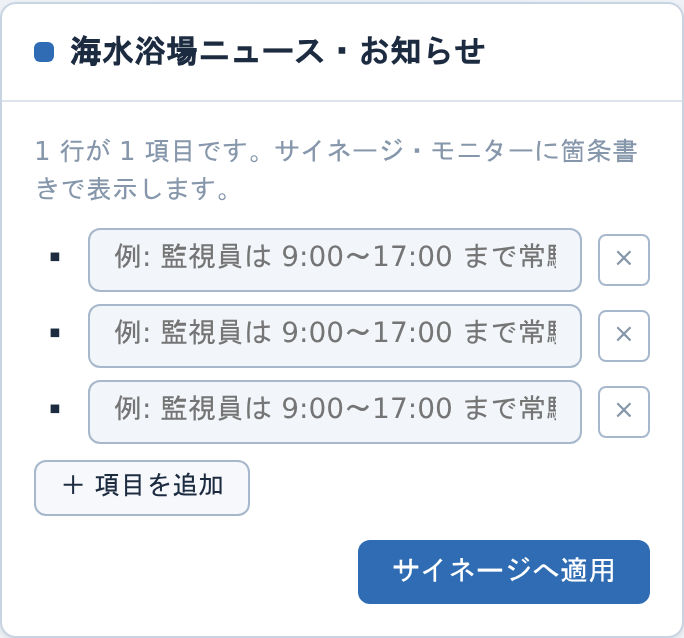
入力中に Enter(改行)キーを押すと、次の項目の行が増えます。増やしすぎた行は × で消します。
9. 通知設定(/settings)
検知種別ごとに、アラートを出す条件を決めます。離岸流検知は離岸流、人検知は人、レスキューエリア検知は 7 章のレスキューエリアへの立ち入りに対応します。
| 項目 | 意味 |
|---|---|
| アラート間隔 | 検知回数を数える時間の幅(秒) |
| 検知回数 | この回数に達したらアラートを出す |
| アラートを停止する時間 | アラートを出したあと、次を出さない時間(秒) |
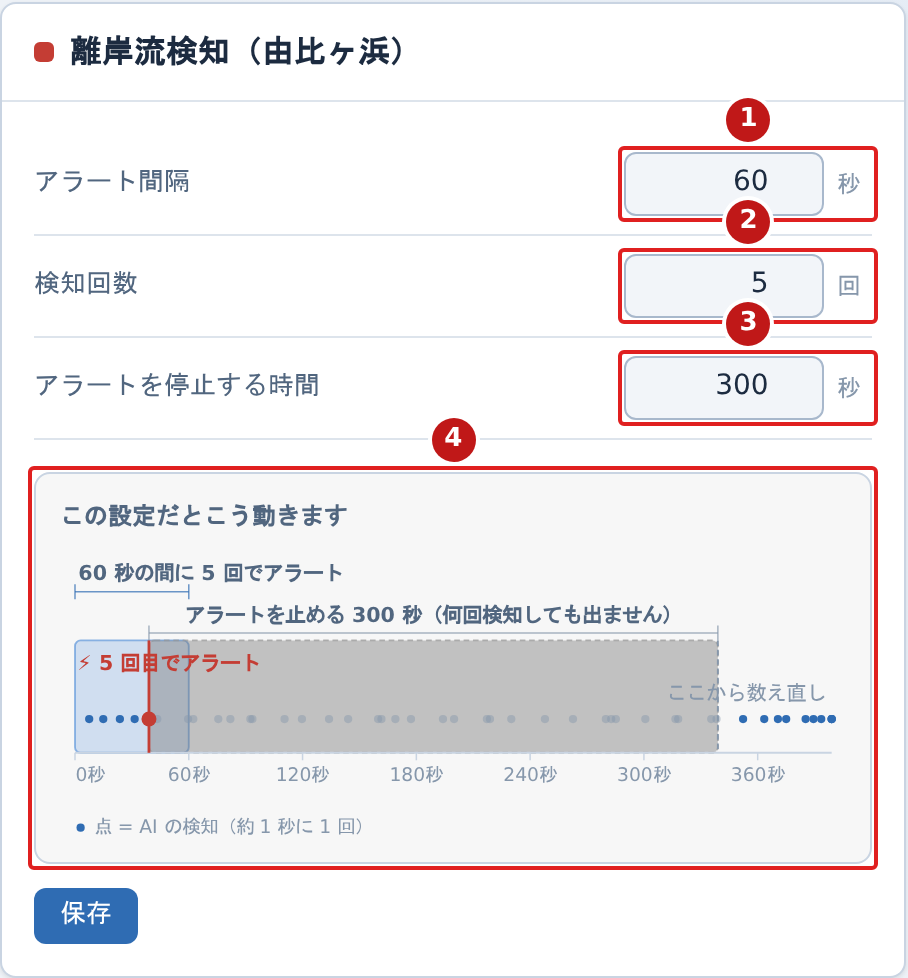
| 番号 | 項目名 | 説明 |
|---|---|---|
| 1 | アラート間隔 | 検知回数を数える時間の幅(秒) |
| 2 | 検知回数 | この回数に達したらアラートを出します |
| 3 | アラートを停止する時間 | アラートを出したあと、次を出さない時間(秒) |
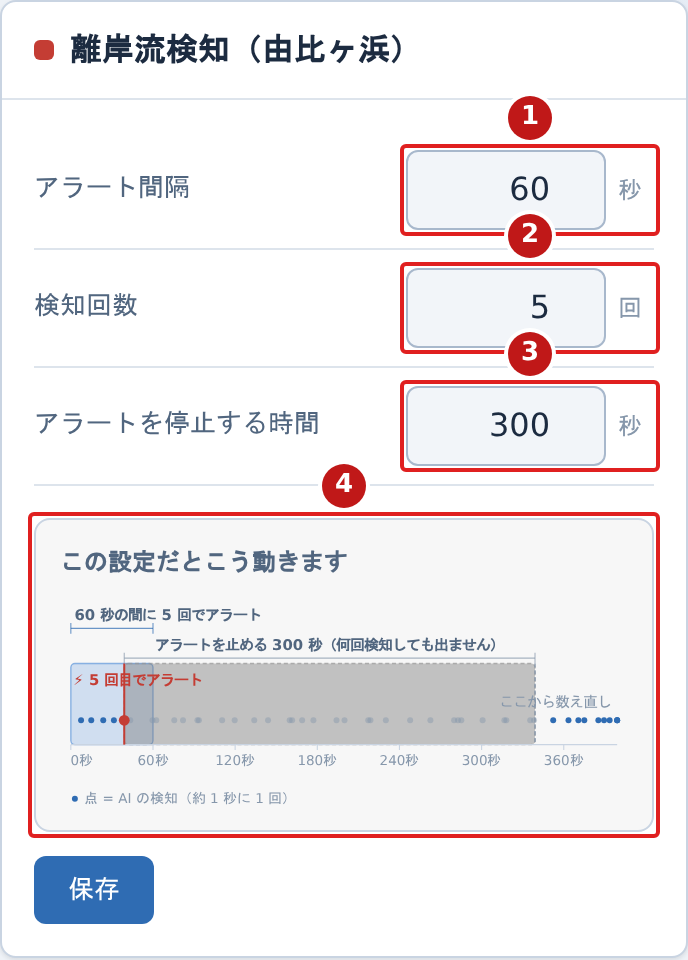
| 4 | この設定だとこう動きます | 入力した値に合わせてその場で描き変わる図です |
| 番号 | 項目名 | 説明 |
|---|---|---|
| 1 | アラート間隔 | 検知回数を数える時間の幅(秒) |
| 2 | 検知回数 | この回数に達したらアラートを出します |
| 3 | アラートを停止する時間 | アラートを出したあと、次を出さない時間(秒) |
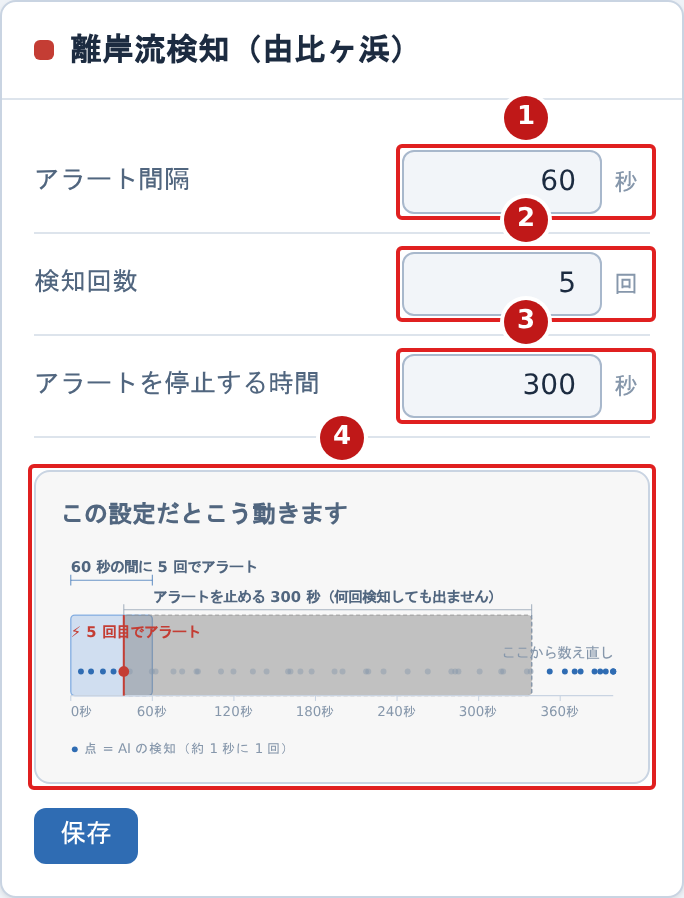
| 4 | この設定だとこう動きます | 入力した値に合わせてその場で描き変わる図です |
AI は約 1 秒に 1 回の判定を繰り返します。たとえば「アラート間隔 60 秒 / 検知回数 5 回 / アラートを停止する時間 300 秒」なら、次のように動きます。
- 60 秒の間に 5 回検知すると、アラートを出します
- そのあと 300 秒は、何回検知してもアラートを出しません
- 300 秒たったら、0 から数え直します
各カードの「この設定だとこう動きます」の図が、入力した値に合わせてその場で描き変わります。保存前でも効き方を確かめられます。安全側に振るなら検知回数を少なくしてください。
保存すると約 60 秒で推論サーバへ反映されます。
10. アラートログ(/logs)
過去のアラートを振り返る画面です。旧システムの「アラート履歴画面」に対応します。
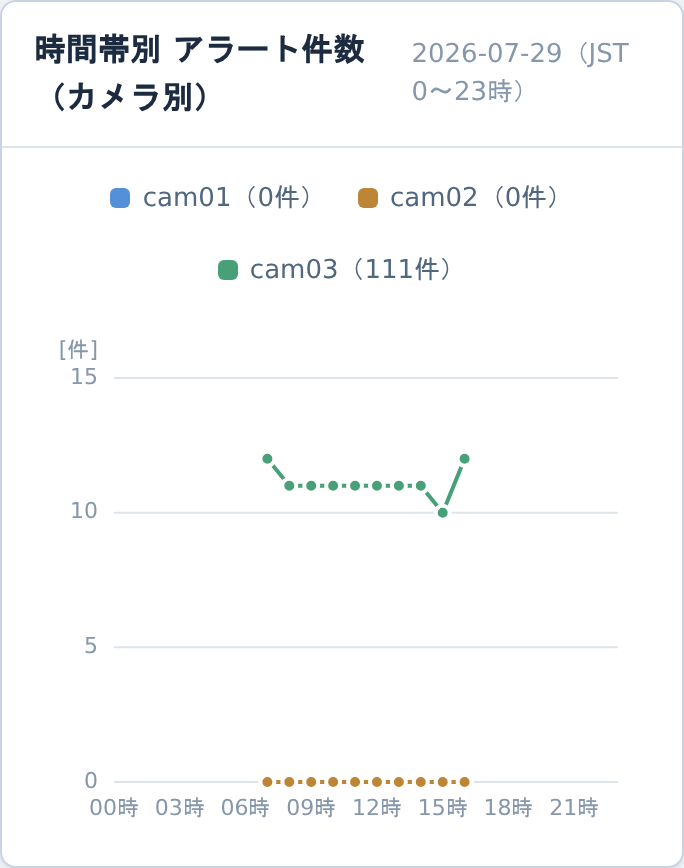
- 時間帯別のグラフ: 対象日のアラート件数をカメラ別に表示します。対象日が今日のときは(集計中)と付きます。AI 検知が動いていない時間帯(稼働時間外・停止中・未来)は「0 件」と区別し、データなしとして点を描きません
- 種別・カメラの絞り込み: ボタンで切り替えます。件数は対象日のものです
- 検知画像ギャラリー: 対象日の検知画像を並べます。拡大表示では ← → で送り、Space キーで連続再生できます
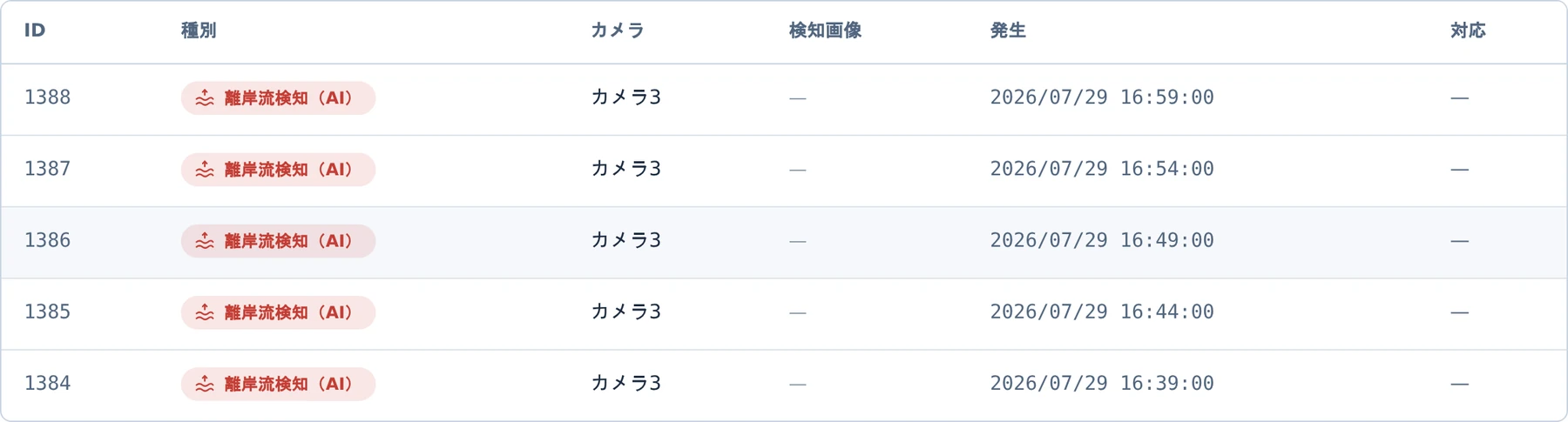
- 履歴一覧: ID・種別・カメラ・検知画像・発生・対応を対象日ぶん表示します
- 離岸流検知は(AI)= 自動検知と(手動)= 運用者が宣言・設定したものを区別して表示します
- 「対応」列には、管理画面で押した操作(対応開始 / 誤報 / アラート解除)が入ります。未対応は「—」です
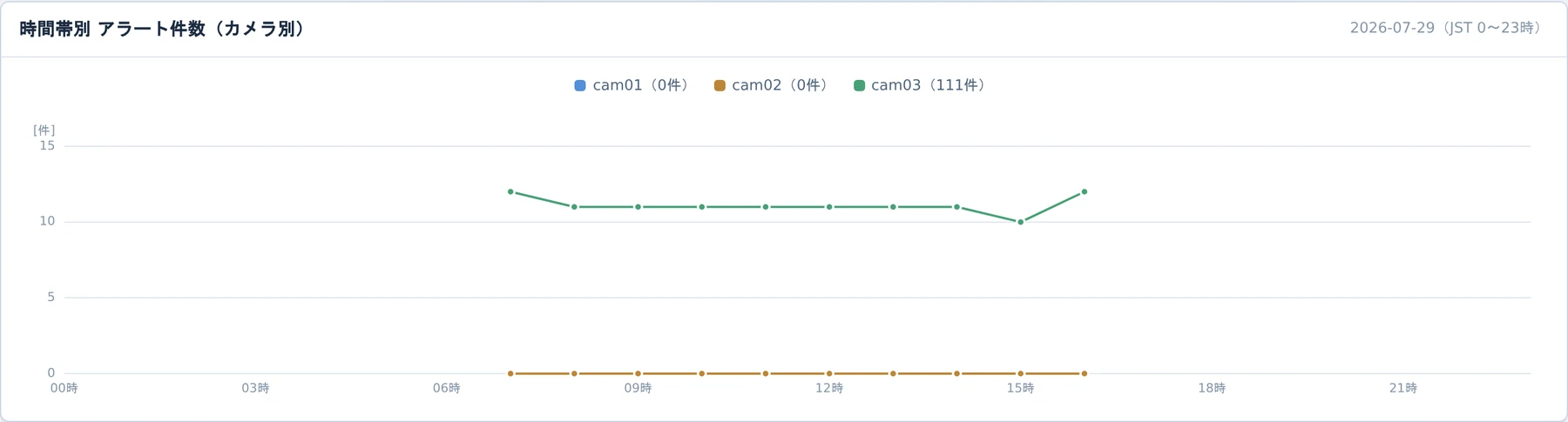
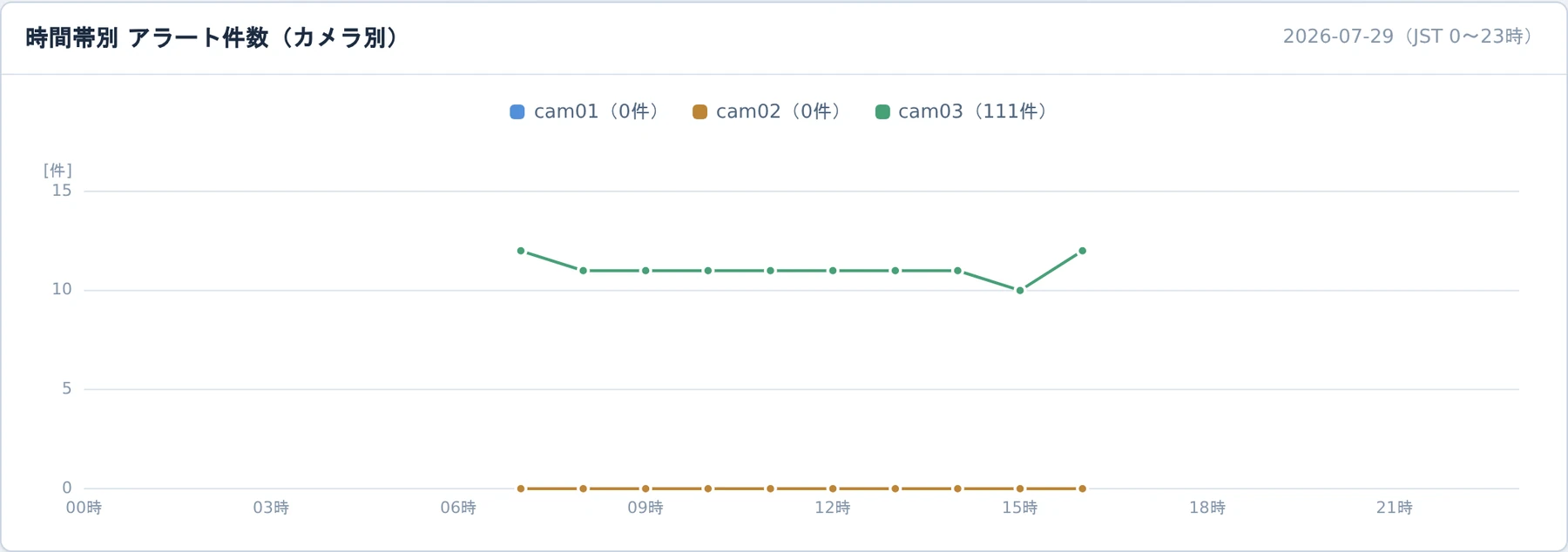
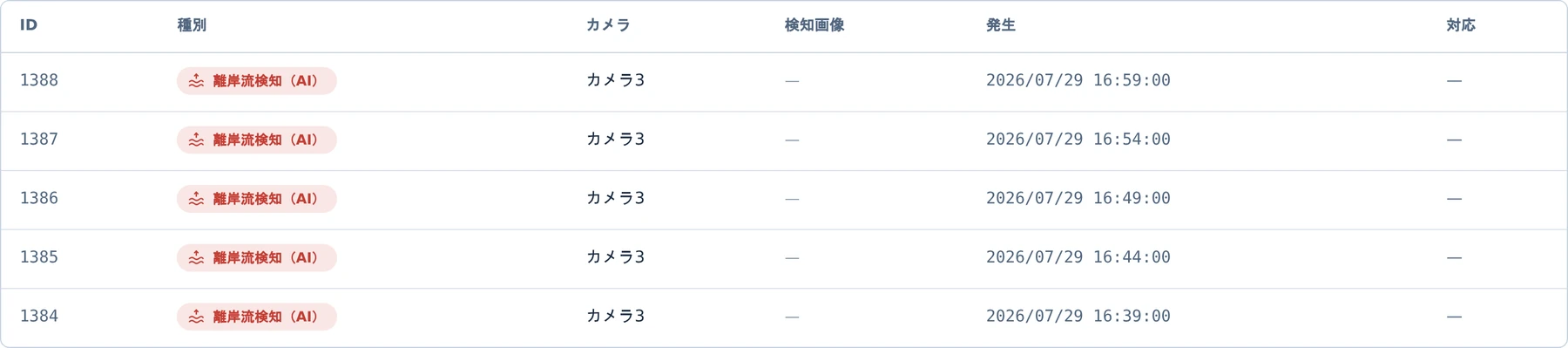
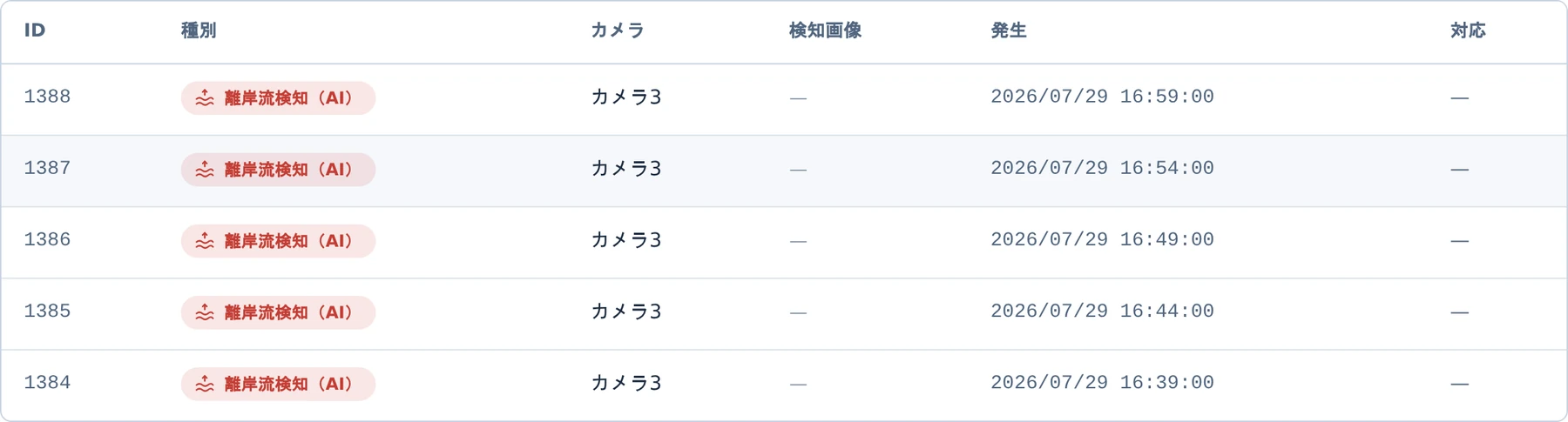
グラフの上にマウスを置くと、その時間帯の件数が吹き出しで出ます。
グラフをタップすると、その時間帯の件数が吹き出しで出ます。指を左右に滑らせると時間帯を送れます。表がはみ出すときは、表の中を横になぞって送ります。
11. 利用者数(/people)
海岸の利用者数の目安を見る画面です。
11.1 数え方(この画面の数字の意味)
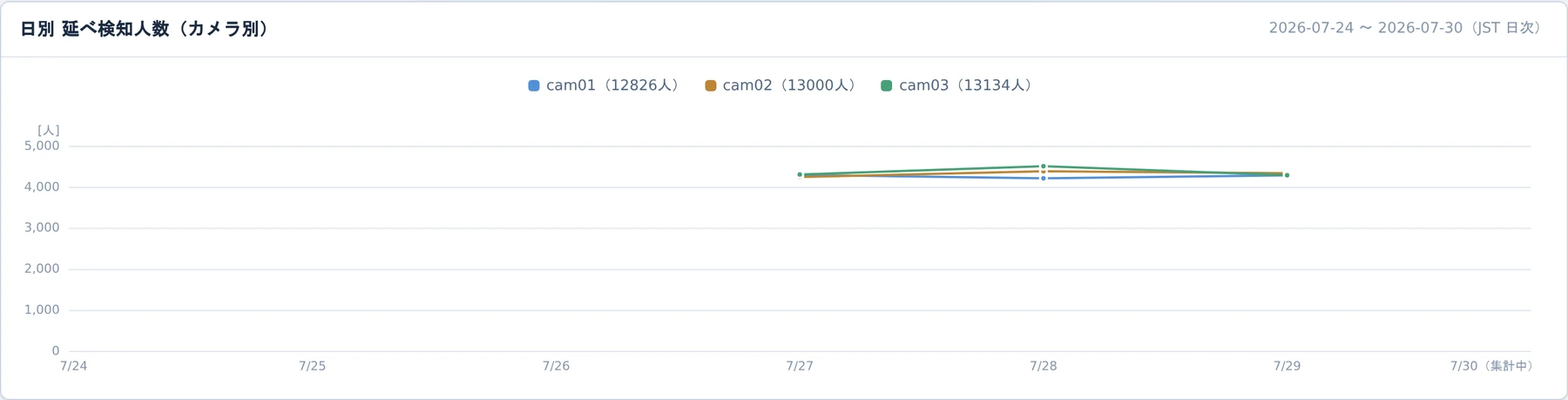
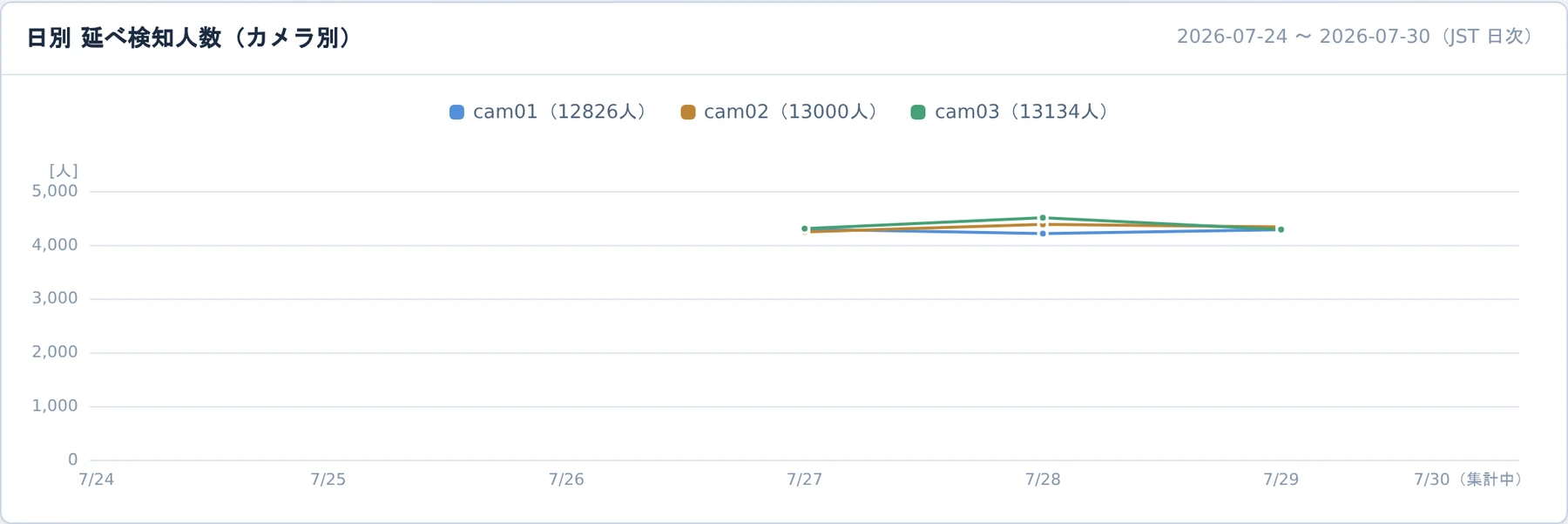
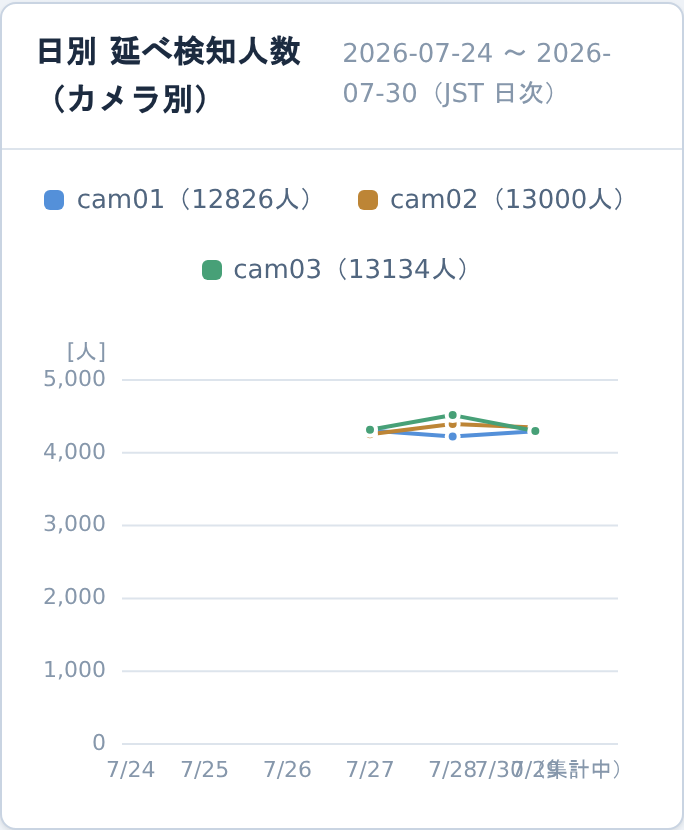
人数はカメラごとに 1 分に 1 回数えています。グラフの 1 点は、その 20 分ぶん(1 分×20 回)の平均です。縦軸の単位[人・20 分]は 「その 20 分に平均何人いたか」を表します。
- 合計してはいません。同じ人が 20 分いても 1 人として数えます(延べではありません)
- 「合計」の線は各カメラの平均を足したもので、同時に浜にいた平均人数にあたります
- 日別の値はその日の 1 分ごとの人数の平均です。ノードの稼働時間が日によって数分ずれても、日どうしを比べられます
- 計測していない時間(ノード停止中・これから)は線を切り、「0 人」と「データなし」を区別します
画面の各グラフの見出し横にある i を押すと、同じ説明がその場で読めます。
11.2 画面の使い方
- 上部の期間(7 日間など)と対象日で範囲を選びます。上段には期間平均・対象日の平均・ピークの 20 分・保存画像数の 4 つの統計が出ます
- 日別と 20 分ごとの平均利用者数を、カメラ別+合計のグラフで表示します。数値の一覧は「数値表(日別・カメラ別の平均)」を開くと見られます
- 未来の時間帯は線を引きません(11.1 のとおり「0 人」と「データなし」を区別します)
- 今日の日付・今の時間帯には(集計中)と付きます。まだ揃っていない未確定の値です
- 20 分ごとのグラフの点を選ぶと、その時間帯(1 時間単位)の保存画像に絞り込めます
- 保存画像は 60 枚ずつ表示し、続きを表示で追加します。時間帯・カメラで絞り込め、拡大表示から連続再生もできます
- 保存画像は毎分・全カメラぶんを保存し、7 日で自動的に削除されます
12. 通知センター(各画面のベル)
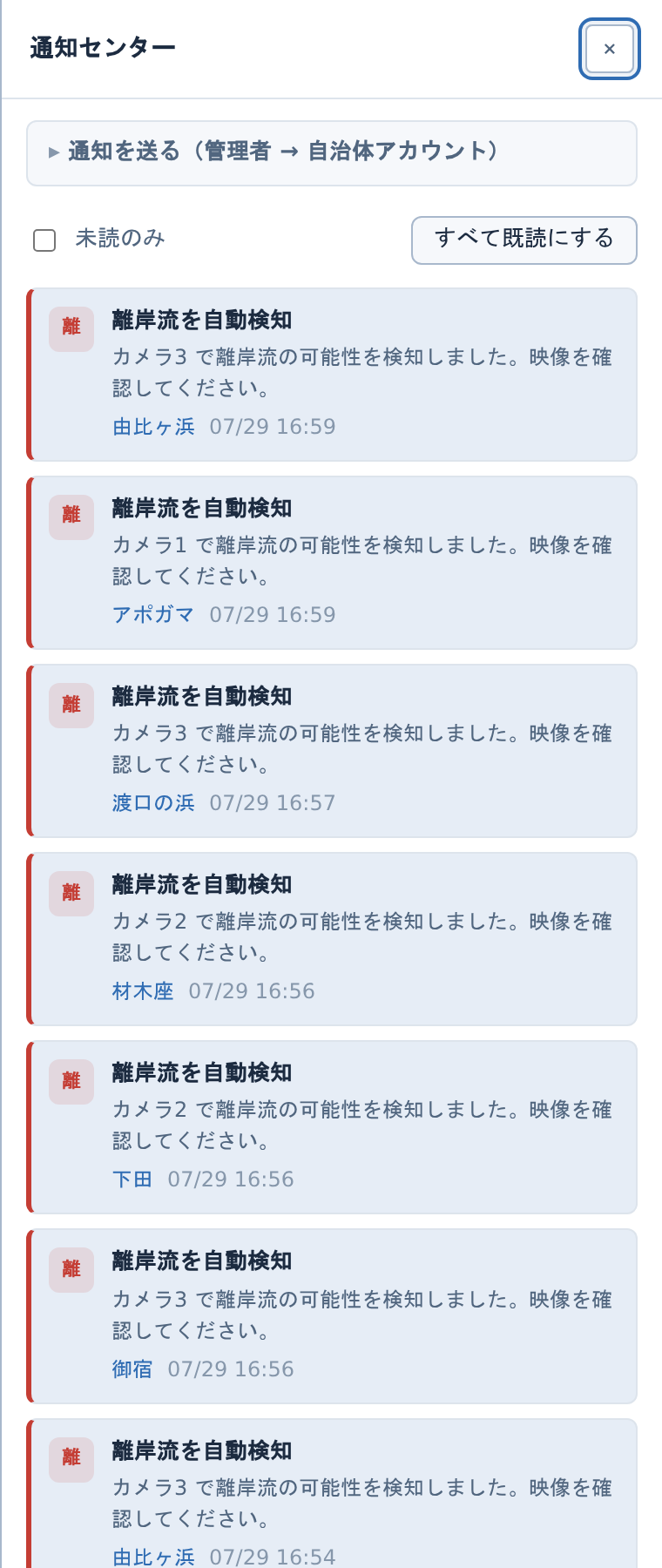
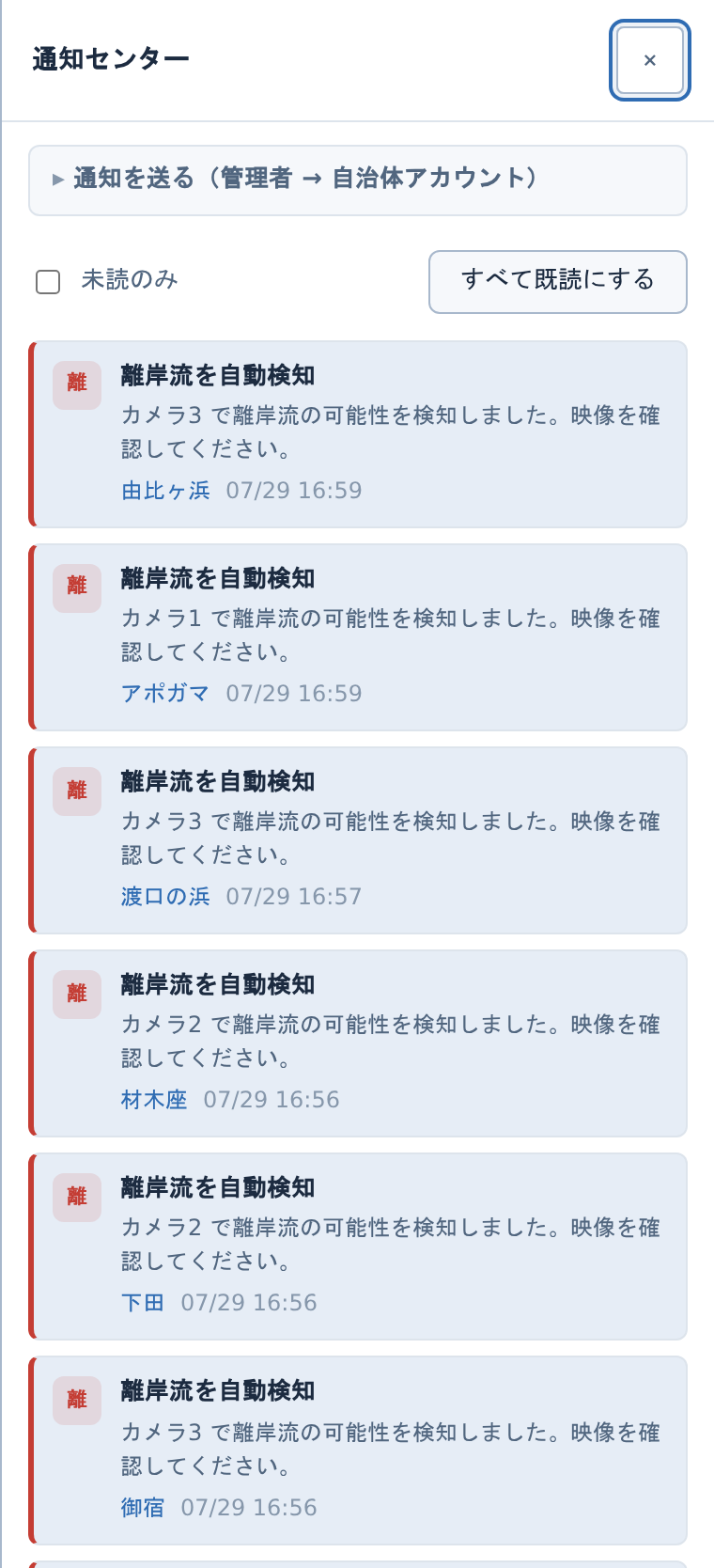
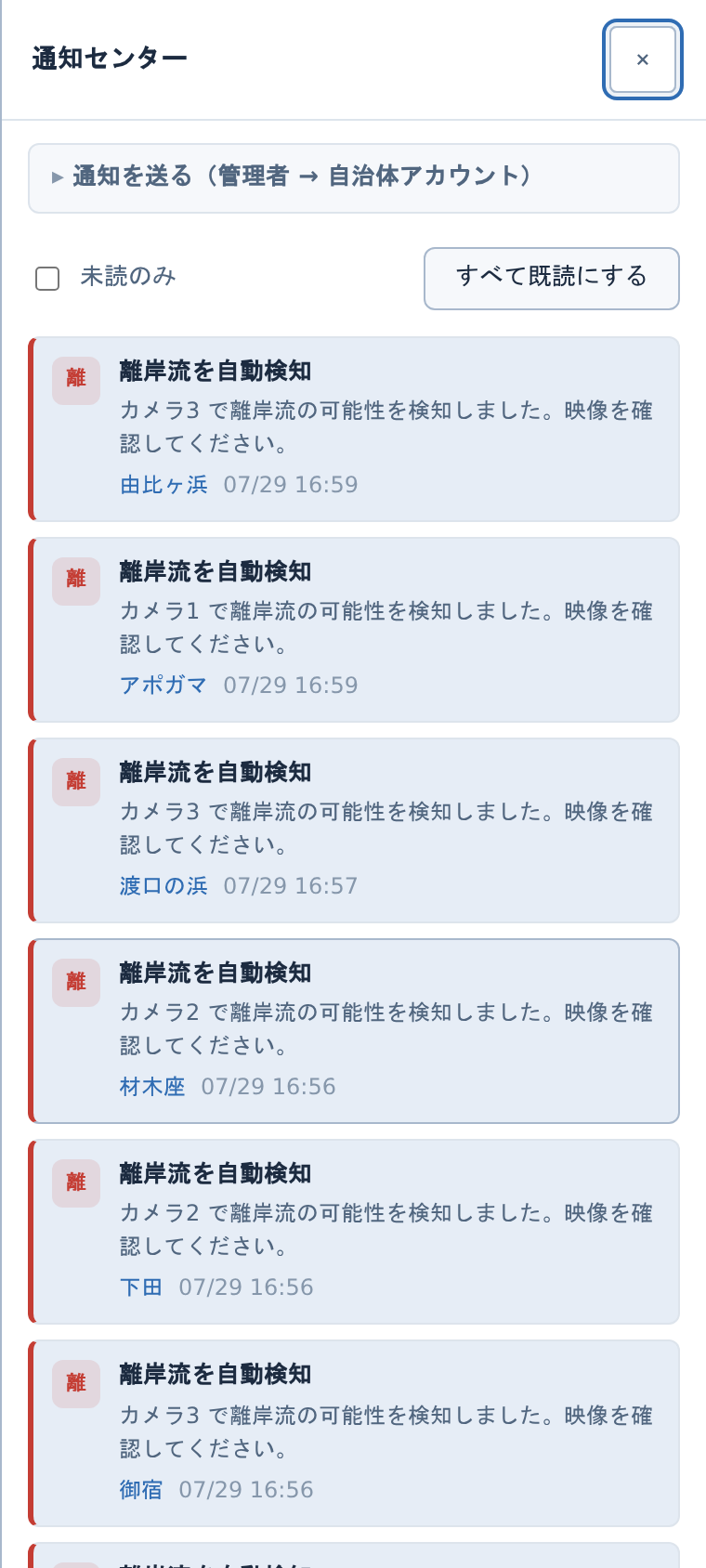
- 離岸流アラート、エリア立入、レスキューエリアの設定(画像つき)、管理者からのお知らせが一覧に入ります
- 未読件数はベルのバッジに出ます。開いた通知は既読になります
- 管理者は「通知を送る」から、海岸を選んで自治体アカウントへお知らせを送れます
13. 携帯・タブレットで使うとき
画面の広さに合わせて配置が変わります。操作はすべて指のタッチだけで完結します(Shift や右クリックは要りません)。
| パソコンでの操作 | 携帯・タブレットでの操作 |
|---|---|
| Shift+左ドラッグ(離岸流エリア) | 範囲を描くを押してから、指でなぞる |
| 右クリックで頂点を削除(レスキューエリア) | 頂点を長押し、または 1つ戻す |
| 右クリックで離岸流エリアを解除 | クリアを押す |
| グラフにマウスを置いて数値を読む | グラフをタップする |
| ダブルクリックで映像を拡大 | ダブルタップで拡大 |
| F キーで全画面 | 拠点バー右端の ⛶ 全画面 ボタン |
| 上部のナビゲーション | 画面下のタブ |
14. 困ったときは
| 症状 | 確認すること |
|---|---|
| 映像が「NO SIGNAL」になる | カメラまたはネットワークの停止。時間をおいて再読み込みしてください |
| 画面が更新されない・接続が切れた | サーバとの接続が切れています。自動で再接続します(5 秒〜最大 60 秒間隔) |
| アラートが多すぎる | 通知設定の「検知回数」を増やすか、「アラートを停止する時間」を長くしてください |
| アラートが出ない | 検知回数がアラート間隔の中で達する設定になっているか、通知設定の図で確かめてください |
| 対応欄にボタンが出ない | 表示するのは発生から 10 分以内のものだけです。過去のものはアラートログで確認してください |
| 指でなぞっても四角が描けない | 範囲を描くを押しているか確認してください。すでに設定済みのエリアがあるカメラでは描けません(先に クリア) |
| 映像の上でスクロールできない | 描画モードのままです。描画をやめるまたは 完了 を押してください |
| 画面の内容が古い | ブラウザを再読み込みしてください(配布直後はキャッシュが残ることがあります) |
15. 付録: 旧システムとの対応
| 旧システム | 新コンソール |
|---|---|
| RipCurrent.Client アプリ 監視画面 | 管理(/manage) |
| RipCurrent.Client アプリ アラート履歴画面 | アラートログ(/logs) |
| RipCurrent.ControlAlarm アプリ アラート設定 | 通知設定(/settings) |
| RipCurrent.Server アプリ(サイネージ) | 海岸詳細 / サイネージ(/signage/{海岸}) |
| カメラ画面下の操作ボタン | 管理画面のカメラ映像直下の操作ボタン(5 章) |
| アラート取り消し | アラート解除 |
| 救助開始 / 救助終了 | 現行コンソールでは扱いません(対応開始・誤報・アラート解除の 3 つに整理) |
16. 付録: 更新履歴
/api/health で確認できます。
画面と説明書の版が食い違うときは、ブラウザを再読み込みしてください。
| 版 | おもな内容 |
|---|---|
| v1.0.1 | セキュリティ強化(ヘッダの追加、ログイン失敗が続いたときの一時停止、ログイン有効期限を 12 時間から 8 時間へ) |
| v1.0.0 | 「-beta」を外して 1 系に(画面の【β版】バッジも消えます) |
| v0.22.0-beta | モニターを常に「すべて」(全拠点のウォール)で開くように(他タブで選んだ拠点へ自動で飛ぶのをやめた) |
| v0.21.5-beta | アポガマの気象情報を本島中南部から本島北部(恩納村が属する区域)へ修正、気温の観測点も那覇から名護へ |
| v0.21.4-beta | 1〜2 拠点表示で映像に重なる遊泳条件のラベルを廃止(情報帯と重複のため)、沖縄の 2 拠点では「遊泳不可」を選べないように |
| v0.21.3-beta | 沖縄の 2 拠点で隠すのは「遊泳不可」だけに(遊泳可・遊泳注意は表示)、管理画面の旗ボタンは常に表示 |
| v0.21.2-beta | モニターの情報帯で、沖縄の 2 拠点に遊泳条件が出ていたのを修正、風・波の文が途中で切れるのを解消 |
| v0.21.1-beta | アラートログのグラフに算出の説明(i マーク)を追加、i アイコンをさらに少し大きく |
| v0.21.0-beta | 拠点選択を、担当が 2 海岸以上のアカウントでも使えるように(管理者専用をやめた) |
| v0.20.2-beta | 20 分ごとのグラフの吹き出しから日付を外した(時刻だけに)、説明の i アイコンを少し大きく |
| v0.20.1-beta | 説明の「i」を線画アイコンに |
| v0.20.0-beta | 研究室の指摘(2026-08-15)を反映: 拠点の並びを 御宿・由比ヶ浜・材木座・下田・アポガマ・渡口の浜 に、自動切替を映像から拠点バーへ、説明文を i マークに、「検知設定」→「通知設定」・「人数検知」→「利用者数」に改称、文字と軸ラベルを大きく・濃く、保存ボタンを右揃え、拠点の行を画面上部に固定、グラフに合計の線、利用者数を「延べ」から「20 分ごとの平均[人・20 分]」に、沖縄の 2 拠点は遊泳条件を非表示 |
| v0.19.5-beta | 人・レスキューエリア検知の既定を 60 秒・3 回・60 秒に、「レスキューライン検知」を「レスキューエリア検知」に改称 |
| v0.19.4-beta | モニターの自動切替を既定で入に(切にしても開き直すと入に戻る) |
| v0.19.3-beta | 映像カードのバッジを「本日の検知 N件」に(件/5min から変更。カメラ別・0 時からの累計) |
| v0.19.2-beta | グラフの縦軸に単位 [件]・[人] を表示、時間帯別グラフの今日・今の時間帯にも(集計中) |
| v0.19.1-beta | 説明書の本文を表と同じ幅に、稼働中の検知 0 は「0 件」表示に(データなしは AI 停止中だけに)、3.1 に自動切替スイッチを追記 |
| v0.19.0-beta | アラートログの「データなし」表示(AI 停止中は 0 と区別)、人数検知の今日に(集計中)表記、自動切替の説明の拡充 |
| v0.18.2-beta | 発報中の人検知をアラート発報時点の離岸流の位置(画面の赤枠と同じ)に固定 |
| v0.18.1-beta | 説明書の図と折り返しの改善(対応バナーの例・本文の右端ぞろえ・-beta 表記)、アラートログの「ピーク時間帯(対象日)」表記 |
| v0.18.0-beta | カメラ映像をライブ表示(MJPEG)に。つながらないカメラは静止画で自動代替 |
| v0.17.0-beta | アクセス記録(IP・画面・滞在時間)の保存、携帯の下タブを拡大 |
| v0.16.0-beta | β版表示の開始、携帯の三本線メニュー・縦スクロール・フッター、海岸詳細の全画面ボタンとカメラ最大化、ホーム追加アイコン |
| v0.15.0 | アラート解除の即時反映、手動離岸流エリアの自動解除、レスキューエリアの立入通知スイッチ |
| v0.14.0 | 人数検知の誤検知(画面の大半を覆う枠)への対策、拠点選択の画面間引き継ぎ |
| v0.13.0 | 発報中の拠点表示(赤ドット・発報中バッジ)、通知ベルのまとめ表示、英語版説明書、気象情報の英訳 |
| v0.12.1 | 管理画面にも検知枠を復元、4:3 カメラでの枠位置ずれ修正 |
| v0.12.0 | 海岸ごとの検知モデルに切替、保存画像を毎分・全カメラに拡充 |
| v0.11.1 | 検知枠を海岸詳細にも表示、説明書を開いた端末に合わせて自動切替 |
| v0.11.0 | 検知枠の保存と復元(開き直しても表示)、未対応アラートの自動解除、複数カメラ同時発生の表示 |
| v0.10.0 | 離岸流の「発生中」表示の実動作化、説明書をパソコン・タブレット・携帯の 3 端末構成に |
| v0.9.0 | 説明書に画面の図を追加、携帯での表示崩れ修正、稼働時間を 7:00〜20:00 に |
| v0.8.0 | 携帯・タブレットのタッチ操作対応、Web 説明書の追加、日本語 / 英語切替、バージョン表示 |
| v0.7.0 | アラートログ画面の再編、検知画像の LINE・スマートウォッチ間の統一、気象・潮汐の自動取得 |
| v0.6.0 | カメラ映像取得の安定化、管理と検知設定の画面整理 |
| v0.5.0 | デザイン案どおりの画面を実装し、試験環境で稼働開始 |
| v0.4.0 | データベースの刷新、既設システムとの連携、自治体アカウントの追加 |
| v0.3.0 | 本番向け画面デザイン(全 6 画面)の完成 |
| v0.2.0 | 新しい検知エンジンへの全面移行、3 海岸を 1 台の GPU で見る構成に |
| v0.1.0 | 開発開始 |